Photoshopには、画像内にある対象物の数をクリックして数えられる
「カウントツール」という機能があります。
画像に写っている対象物を順番にクリックすることで、簡単に個数を
集計できます。
カウントツールを使用すると、クリックした箇所に番号付きのマーカーが
表示されるため、数え漏れや重複を防ぎながら効率よく集計できます。
操作方法
ツールバー[スポイトツール]を長押し
↓
[カウントツール]を選択
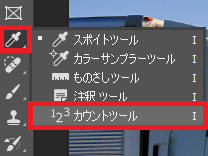
↓
数えたい対象を順番にクリック
クリックした位置には「1」「2」「3」…と番号が表示され、
カウント数が自動的に更新されます。
・マーカー移動
マーカー付近にカーソルを移動し、「+」マークが消えた状態で
ドラッグすると移動できます。
・マーカー削除
Altキーを押しながらマーカー付近にカーソルを移動し、「-」マークが
表示されたらクリックします。
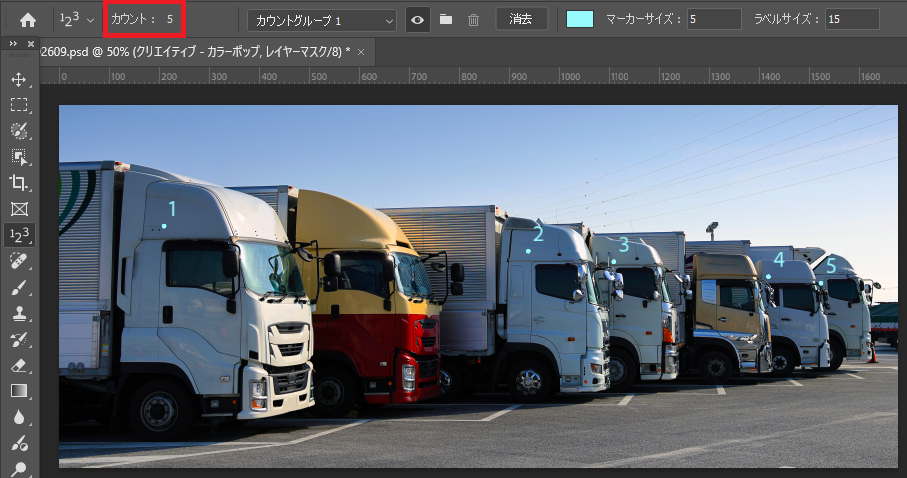
カウントツールのオプション
- [カウント数]:現在のカウント数は、画面上部のオプションバーで
確認できます。カウントした位置にはマーカーが残るため、
「どこまで数えたか」を確認しながら作業を進められます。 - [カウントグループ]:カウントツールでは、対象ごとにカウントグループを
作成して集計できます。
グループごとに色やサイズを変更できるため、複数の対象物を集計する際に便利です。
また、グループの追加・削除や名称の変更、表示・非表示の切り替えも行えます。 - [カラー]:カウントマーカーの色を設定します。
対象ごとに色分けしておくことで、複数のカウントグループを
使用する場合でも区別しやすくなります。 - [マーカーサイズ]:画像上に表示されるカウントマーカーの大きさを変更します。
高解像度の画像や広範囲の画像を扱う場合は、大きめに設定すると
マーカーを確認しやすくなります。 - [ラベルサイズ]:カウント番号の文字サイズを変更します。
表示倍率や画像サイズに合わせて調整することで、番号を見やすく表示できます。
写真や図面、調査画像などから対象物の数量を確認したい場合は、
ぜひカウントツールを活用してみてください。