

Photoshopの「レイヤー」とは、画像を複数の層に分けて編集できる機能です。
Photoshopではレイヤーを使って画像を管理します。
レイヤーを理解することで、編集の自由度が大きく向上し、作業効率も高まります。
この記事では、レイヤーの基本的な仕組みから、よく使う操作や活用方法までをわかりやすく解説します。
目次
レイヤーとは
Photoshopのレイヤーは、画像の各要素(写真・文字・図形など)を
独立した層として管理できる機能です。
レイヤーの特徴
- 個別編集が可能(他の要素に影響しない)
- 後から修正しやすい
- 複雑な合成が簡単にできる
Web制作・バナー制作・写真加工など、すべての実務で必須の機能です。
レイヤーの基本操作
レイヤーでよく使う基本操作を紹介します。
| 操作 | 説明 |
|---|---|
| 新規レイヤー作成 | 新しいレイヤーを追加 |
| レイヤー複製 | 同じ内容のレイヤーをコピー |
| 表示 / 非表示 | 目のアイコンで切り替え |
| 順番変更 | 上下にドラッグして並び替え |
| ロック機能 | 誤操作を防ぐためロック |
| 削除 | 不要なレイヤーを削除 |
レイヤーパネルの見方
レイヤーパネルでは以下の情報を確認できます。
- 表示状態(目のアイコン)
- 選択されているレイヤー
- レイヤー名
- ロック状態
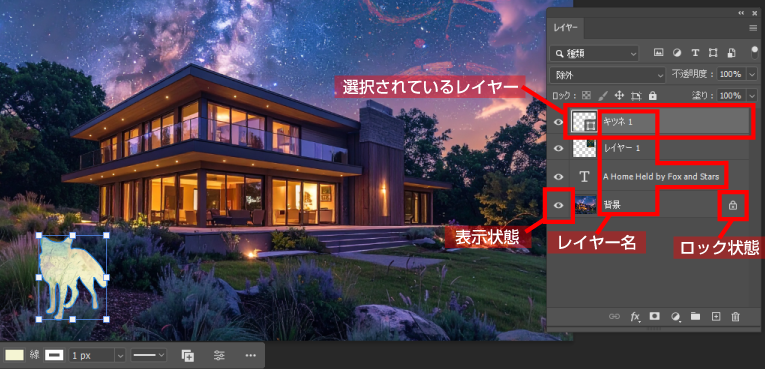
選択しているレイヤーがどれかを必ず確認してから操作しましょう。
よく使うレイヤー機能
不透明度
透明度を調整して、自然な合成を実現します。
100%:完全表示
0%:完全透明
レイヤー順序
上下関係により、前面・背面が決まります。
レイヤーの結合
複数のレイヤーを1つにまとめます。
レイヤーのグループ化
複数のレイヤーはフォルダで管理できます。
クリッピングマスク
複数のレイヤーをグループ化して、下のレイヤーの形に合わせて表示する機能です。
レイヤースタイル
影や縁取りなどの視覚効果を追加できます。
主な種類
- ドロップシャドウ(影)
- 光彩(外側・内側)
- グラデーションオーバーレイ
※作業効率を上げるには、これらの機能を組み合わせて使うことがポイントです。
レイヤーを使うメリット
- 元画像を残したまま編集できる
- 修正がしやすい
- 作業を分けて管理できる
レイヤーを活用することで、より安全で効率的に作業を進めることができます。
Photoshop操作の効率化について
レイヤー操作とあわせてショートカットを活用することで、
作業スピードをさらに向上させることができます。
Photoshopのショートカットについては
「Photoshopショートカット一覧」の記事もあわせてご確認ください。
よくある質問(Q&A)

Q. レイヤーとは何ですか?

A. レイヤーとは、画像を重ねて管理する仕組みです。
それぞれ独立しているため、個別に編集することができます。
Q. レイヤーが選択できないのはなぜですか?
A. ロックがかかっている、または別のレイヤーが選択されている可能性があります。
レイヤーパネルで状態を確認してください。
Q. レイヤーは分けた方がいいですか?
A. はい、用途ごとに分けることで修正や管理がしやすくなります。
Q. レイヤーを効率よく操作するにはどうすればいいですか?
A. ショートカットを活用すると、レイヤーの作成や複製がスムーズに行えます。
詳細は「Photoshopショートカット一覧」の記事をご参照ください。
Q. レイヤー操作でよくあるミスは何ですか?
A. 違うレイヤーを選択したまま編集してしまうことです。
操作前に必ず対象レイヤーを確認しましょう。
まとめ
Photoshopのレイヤーを理解することで、画像編集の自由度と作業効率を大幅に向上させることができます。
基本操作をしっかり押さえ、用途ごとにレイヤーを分けて管理することがポイントです。
ショートカットとあわせて活用することで、よりスムーズに作業を進めることができます。