

Photoshopは、画像編集やデザイン制作に欠かせないソフトです。
基本操作を理解することで、作業効率を大幅に向上させることができます。
この記事では、Photoshopを使い始めた方に向けて、
画面の見方や基本ツールの使い方、よく使う操作をわかりやすく解説します。
目次
Photoshopの画面構成
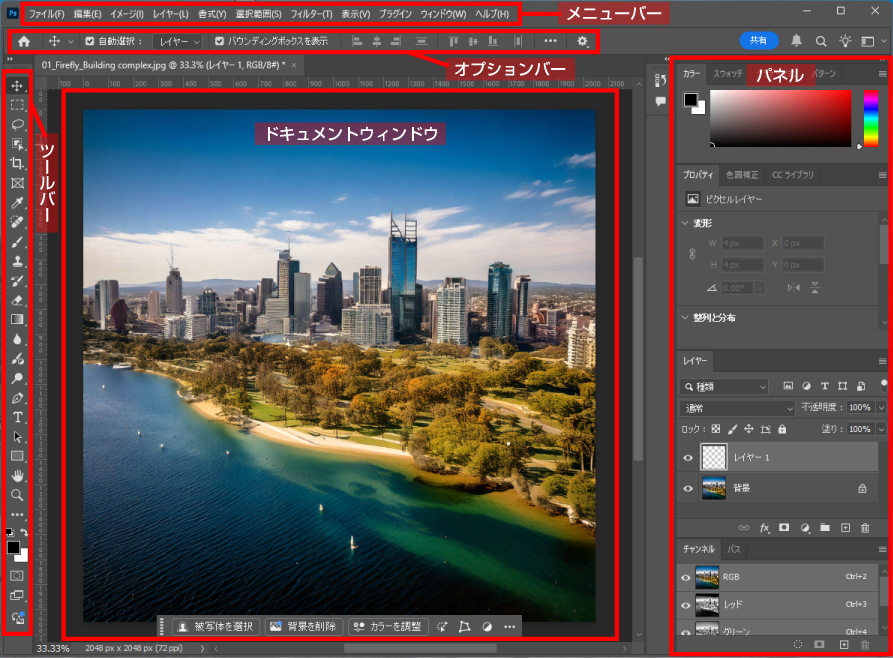
Photoshopの画面は主に以下の要素で構成されています。
- メニューバー
ファイルや編集など、各メニューごとに基本機能が整理されています - ツールバー
ブラシや移動ツールなど、画像編集に使用する各種ツールが集約されています - オプションバー
選択中のツールに応じた設定を行います - ドキュメントウィンドウ
画像の表示や編集を行う作業領域です - パネル
編集に必要な機能がタブ形式でまとめられており、各種設定や機能を実行できます
基本的な操作の流れ
Photoshopの作業は、以下の流れで進めるのが基本です。
- 画像を開く
- 必要な範囲を選択
- ツールで編集(塗り・加工など)
- レイヤーを調整
- 保存・書き出し
この流れを理解しておくと、どの作業にも応用できます。
よく使うツール
Photoshopで基本となるツールを紹介します。
| ツール | 説明 |
|---|---|
| 移動ツール | 画像やレイヤーを移動する |
| 選択ツール | 範囲を選択する(四角・円など) |
| ブラシツール | 自由に線や色を描く |
| 消しゴムツール | 不要な部分を消す |
| スポイトツール | 画像内の色を取得する |
| テキストツール | 文字を入力する |
| ズームツール | 画面を拡大・縮小する |
※ツールはショートカットキーで素早く切り替えることができます。
Photoshopのショートカットについては
「Photoshopショートカット一覧」の記事もあわせてご確認ください。
レイヤーの基本
Photoshopでは、画像を「レイヤー」で管理します。
レイヤーとは
画像を独立した層として管理できる機能です
主な操作
- 新規レイヤー作成
- レイヤーの表示 / 非表示
- レイヤーの順番変更
- レイヤーの結合
レイヤーを使うことで、元画像を壊さずに編集することができます。
レイヤーについては
「Photoshop レイヤーの使い方」の記事もあわせてご確認ください。
ファイル操作(保存・書き出し)
基本的な保存方法を紹介します。
| 操作 | 説明 |
|---|---|
| 保存(Ctrl + S) | 上書き保存 |
| 別名で保存 | 形式を変更して保存 |
| 書き出し | JPEGやPNGとして保存 |
用途によって保存形式を使い分けることが重要です。
Photoshop基本操作のポイント
- まずはツールとレイヤーの使い方を理解する
- ショートカットを覚えると作業効率が上がる
- こまめに保存する
- レイヤーを分けて編集する
Photoshopは慣れるほど操作がスムーズになります。
まとめ
Photoshopの基本操作を理解することで、画像編集の作業効率を大幅に向上させることができます。
まずは画面構成と基本ツール、レイヤーの使い方を確認し、少しずつ操作に慣れていきましょう。
ショートカットを活用することで、さらにスムーズに作業を進めることができます。
Photoshopをこれから学ぶ方は、基本操作とあわせてショートカットの活用もぜひ取り入れてみてください。
よくある質問(Q&A)

Q. Photoshopは初心者でも使えますか?

A. はい、基本操作を覚えることで初心者の方でも使うことができます。
まずはツールの使い方やレイヤーの仕組みを理解することが大切です。
Q. Photoshopで最初に覚えるべき操作は何ですか?
A. 「移動」「選択」「ブラシ」「保存」などの基本操作です。
これらを習得することで、ほとんどの作業に対応できるようになります。
Q. レイヤーとは何ですか?
A. レイヤーとは、画像を重ねて管理する仕組みです。
それぞれ別々に編集できるため、元の画像を保ったまま作業できます。
Q. 作業を効率よく進めるにはどうすればよいですか?
A. ショートカットキーを活用することで、作業効率を大幅に向上させることができます。
Photoshopのショートカットについては
「Photoshopショートカット一覧」の記事をご参照ください。
Q. Photoshopの操作がうまくできないときはどうすればいいですか?
A. ツールやレイヤーの選択状態を確認し、基本操作を一つずつ見直すことが大切です。
慣れるまではシンプルな作業から練習すると効果的です。