

Photoshopのキーボードショートカットは、作業効率を大幅に向上させる重要な機能です。
ショートカットの確認は「編集」→「キーボードショートカット」から行い、
カスタマイズや書き出しも同じ画面で操作できます。
この記事では、ショートカットのトラブル時の対処法・確認方法・設定方法をまとめて解説します。
目次
キーボードショートカットが効かない場合
ショートカットキーを押しても動作しない場合は、以下の点を確認してください。
主な原因
- 入力モード(日本語/英語)が切り替わっているか
- 対象のレイヤーやツールが正しく選択されているか
- カスタマイズされたショートカットが別の機能と重複していないか
※既存のショートカットが上書きされている場合があります
環境や設定によって動作が変わる場合もあるため、設定状況もあわせて確認しましょう。
※特に日本語入力(IME)がオンになっている場合、ショートカットが正常に動作しないことがあります。
キーボードショートカットの確認
現在設定されているキーボードショートカットを確認する方法をご紹介します。

Photoshopのショートカットはどこで確認できますか??

メニューバーの[編集]→[キーボードショートカット]から確認できます。
Photoshop ショートカットを確認する
下記いずれかの方法を選択します。
・メニューバー[編集]→[キーボードショートカット]
・メニューバー[ウィンドウ]→[ワークスペース]→[キーボードショートカット]
・ショートカット:Alt+Shift+Ctrl+K
↓
[キーボードショートカットとメニュー]ダイアログ
エリアで任意の項目を選択
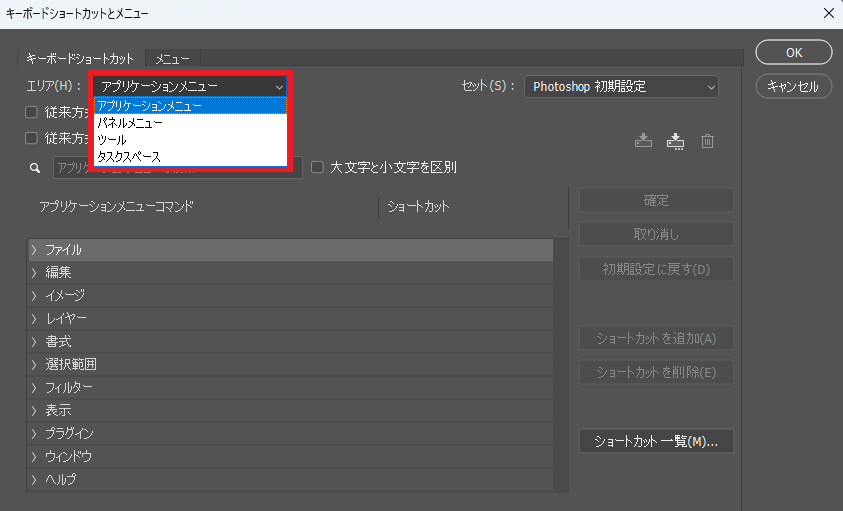
※[メニュー]タブでは、メニュー項目の表示/非表示やカラーの設定をすることが可能です。
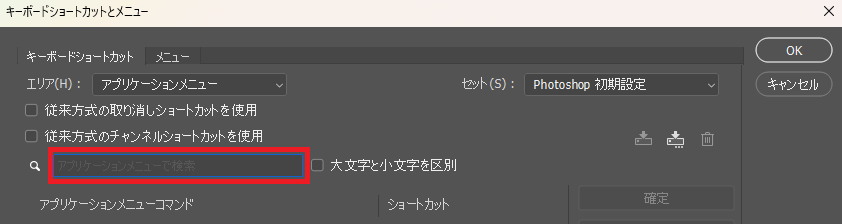
ショートカットを検索する
[キーボードショートカットとメニュー]ダイアログ
検索窓でキーワードを入力するとショートカットを検索することができます
ショートカットを書き出す
ショートカットをhtmlファイルで確認することが可能です。
[キーボードショートカットとメニュー]ダイアログ
[ショートカット一覧]ボタンをクリック
↓
[名前を付けて保存]ダイアログ
保存先を指定し[保存]ボタン
キーボードショートカットの変更
よく使うコマンドや機能に、キーボードショートカットを割り当てることができます。
ここでは、初期設定のキーボードショートカットをカスタマイズする方法をご紹介します。
ショートカットの編集
下記いずれかの方法を選択します。
・メニューバー[編集]→[キーボードショートカット]
・ショートカット:Alt+Shift+Ctrl+K
↓
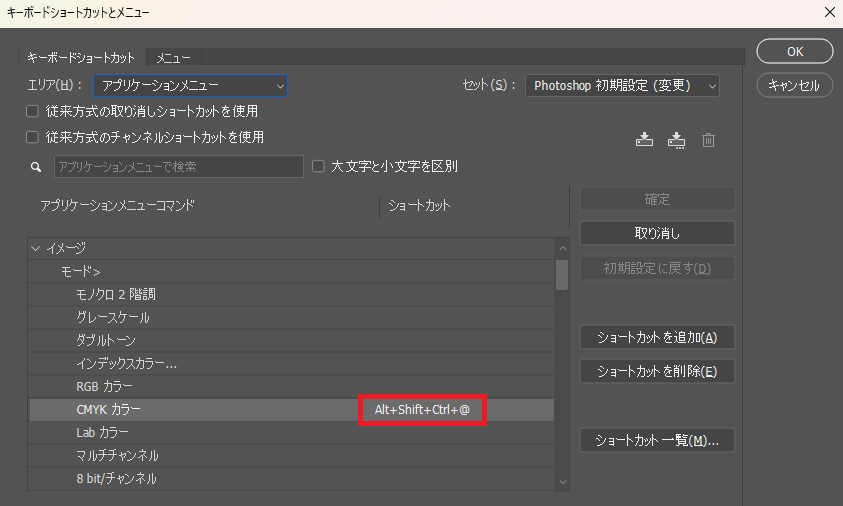
[キーボードショートカットとメニュー]ダイアログ
エリアの中から任意の項目を選択
↓
[ショートカット]をクリック
設定したいショートカットキーのボタンを選択→[OK]
↓
[OK]
他のツールやコマンドにすでに割り当てられているショートカットを入力すると、下部に警告が表示されます。
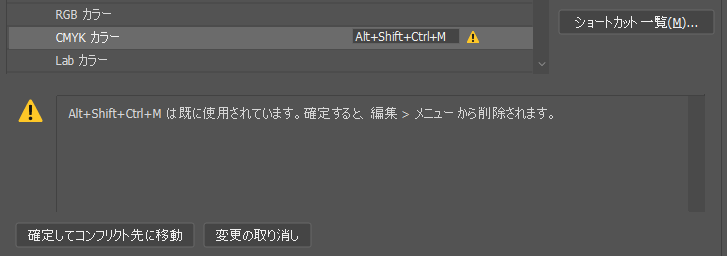
その場合は、別のショートカットを設定するか、競合しているショートカットの設定を変更してください。
カスタムショートカットの共有する
キーボードショートカットをほかのPCでも同じように使いたい場合は、
カスタムショートカットファイル(.kys )を利用します。
カスタムショートカットファイルを作成する
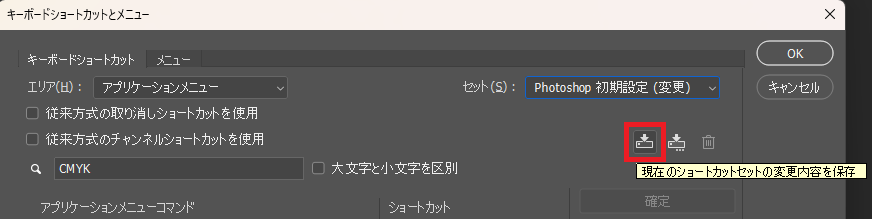
[キーボードショートカットとメニュー]ダイアログ
[現在のショートカットセットの変更内容を保存]ボタンをクリック
↓
[名前を付けて保存]ダイアログ
保存先を指定し[保存]ボタン
↓
[OK]
ほかのPCへ共有する場合は、ファイルをコピーし、下記フォルダへ移動します。
C:\Users\<ユーザー名>\AppData\Roaming\Adobe\
AdobePhotoshop<バージョン>\Presets\Keyboard Shortcuts
Photoshop ショートカット一覧
ショートカット活用について
キーボードショートカットは、すべてを覚えようとするのではなく、よく使う操作から少しずつ覚えていくのがおすすめです。
ショートカットに慣れることで、マウス操作を減らし、よりスムーズに作業を進めることができます。
まずは「保存」「元に戻す」「ズーム」など基本操作を習得し、慣れてきたらツール切り替えやレイヤー操作などに広げていきましょう。
また、自分の作業内容に合わせてショートカットをカスタマイズすることで、より効率的な作業が可能になります。
よく使用するショートカット
以下は使用頻度の高い基本ショートカットです。
| 機能 | ショートカット | 説明 |
|---|---|---|
| 移動ツール | [V] | レイヤーや画像を移動する |
| ブラシツール | [B] | 線や塗りを描く |
| 消しゴムツール | [E] | ドラッグした部分を背景色または透明に変更する |
| ズームイン ズームアウト | [Alt]+ホイール または [Ctrl + +(拡大) / -(縮小)] | ホイールを前方に回転させると画面を拡大し、後方に回転させると縮小 |
| 保存 | [Ctrl + S] | |
| 元に戻す | [Ctrl + Z] | |
| やり直し | [Ctrl + Shift + Z] | |
| コピー | [Ctrl + C] | |
| ペースト | [Ctrl + V] | |
| 自由変形 | [Ctrl + T] |
※
Photoshop 2019以降では取り消しの動作が変更されています。
従来(CC2018以前)と同じ操作に戻したい場合は、
「取り消しをCC2018以前と同様に使用する方法」をご確認ください。
ツール
| ツール | ショートカット | 説明 |
|---|---|---|
| 移動ツール | [V] | レイヤーや画像を移動する |
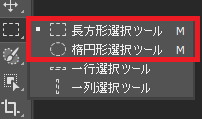
| 選択ツール(長方形/楕円)※アイコン長押しで切り替え | [M] | 範囲を四角や円で選択する |
| 選択ブラシ なげなわ(アイコン長押し) | [L] | 自由な形で範囲を選択する |
| オブジェクト選択 クイック選択(アイコン長押し) | [W] | クリックまたはドラッグで自動的に範囲を選択する |
| 切り抜き | [C] | 画像をトリミングする |
| スポイト | [I] | 画面上の色を取得する |
| ブラシ | [B] | 自由に線や色を描く |
| 消しゴム | [E] | 不要な部分を消去する |
| グラデーション 塗りつぶし(アイコン長押し) | [G] | グラデーションまたは単色を塗りつぶす |
| 覆い焼き 焼き込み(アイコン長押し) | [O] | 明るさや暗さを調整する |
| テキスト | [T] | 文字を入力する |
| ペンツール | [P] | パスやシェイプを作成する |
| 長方形/楕円/三角形/多角形/ライン/カスタムシェイプ(アイコン長押し) | [U] | 図形を作成する |
| 手のひら | [H] | 画面をドラッグして移動する |
| ズーム | [Z] | 画面を拡大・縮小する |
※Photoshopには、アイコンを長押しすることで切り替えられるツールがいくつか存在します。
こうしたツール群には、同一のショートカットキーが割り当てられている場合があり、そのキーを押すと、直前に使用していたツールが呼び出されます。
ファイル操作
| 機能 | ショートカット |
|---|---|
| 新規作成 | [Ctrl + N] |
| 開く | [Ctrl + O] |
| 保存 | [Ctrl + S] |
| 別名で保存 | [Ctrl + Shift + S] |
| 書き出し(Web用に保存) | [Ctrl + Shift + Alt + S] |
レイヤー操作
| 機能 | ショートカット |
|---|---|
| 新規レイヤー | [Ctrl + Shift + N] |
| レイヤー複製 | [Ctrl + J] |
| レイヤー結合 | [Ctrl + E] |
| 表示/非表示 | [Alt + クリック] |
| クリッピングマスク | [Ctrl + Alt + G] |
表示・画面操作
| 機能 | ショートカット |
|---|---|
| ズームイン | [Ctrl + +] |
| ズームアウト | [Ctrl + -] |
| 画面に合わせる | [Ctrl + 0] |
| 100%表示 | [Ctrl + 1] |
| ガイド表示 | [Ctrl + :] |
| 定規表示 | [Ctrl + R] |
まとめ
Photoshopのショートカットを活用することで、マウス操作を減らし、作業効率を大幅に向上させることができます。
ショートカットは「編集」→「キーボードショートカット」から確認・設定が可能です。
ショートカット効かない場合は、入力モードやショートカットの上書き設定を確認しましょう。
まずは基本操作から覚え、少しずつカスタマイズしていくことで、より快適にPhotoshopを使えるようになります。