AutoCADで、複数の図形が重なり合った領域にハッチングを作成する場合、標準のハッチング機能では対象領域を一括で認識できず、下図のように作成されます。
そのため、通常は各領域を1つずつクリックして指定する必要があります。
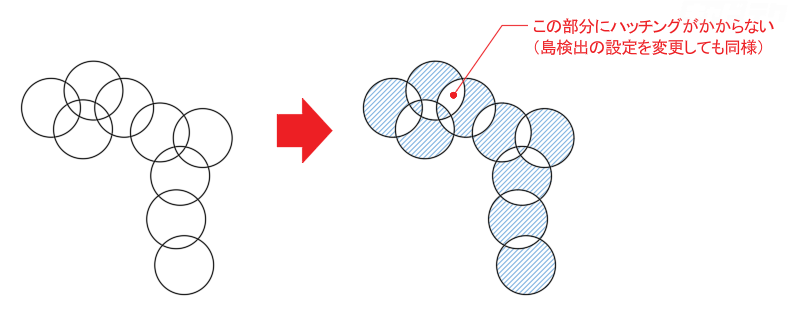
ここでは、リージョン機能を利用して、対象領域に一括でハッチングをかける方法をご紹介します。
目次
操作方法
以下の流れで操作を行います。
Step1 円やポリラインオブジェクトをリージョンに変換する
Step2 リージョンを結合し、外周形状を作成する
Step3 ハッチングを作成し、元の図形に重ねる
Step1_円やポリラインオブジェクトをリージョンに変換する
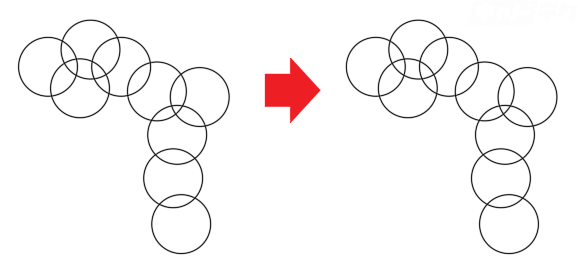
[複写(COPY)]コマンドを使用して、対象図形を任意の位置に複写
↓
下記いずれかの方法を選択
・[ホーム]タブ⇒[作成]パネルを展開⇒[リージョン]
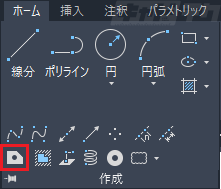
・コマンド:REGION (短縮:REG)
↓
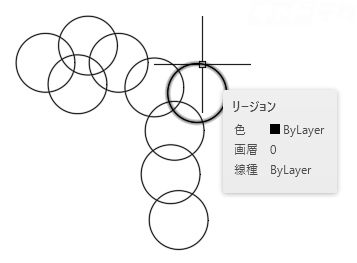
複写した図形をすべて選択⇒[Enter]
↓
選択図形のタイプがすべて[リージョン]に変換される
Step2_リージョンを結合し、外周形状を作成する
キーボードから[UNION]と入力し、[和]コマンドを実行
↓
リージョンに変換した図形をすべて選択⇒[Enter]
↓
リージョンが結合される
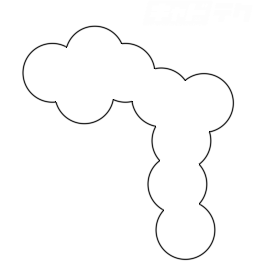
Step3_ハッチングを作成し、元の図形に重ねる
下記いずれかの方法を選択
・[ホーム]タブ⇒[作成]パネル⇒[ハッチング]
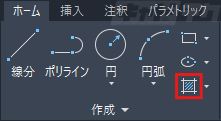
・コマンド:HATCH (短縮:H)
↓
ハッチングの設定を行い、結合したリージョン内に作成する
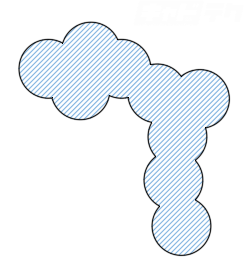
↓
[移動(MOVE)]コマンドを使用して、作成したハッチングを元の図形に重ねる
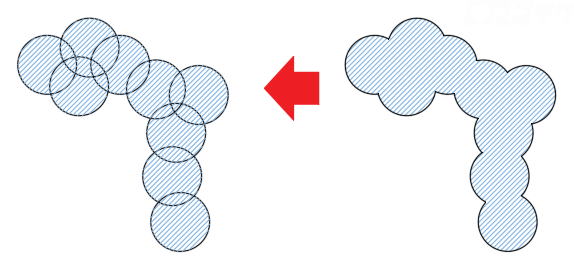
使用したリージョンは削除していただいて構いません。
※ハッチングの自動調整は使用できませんのでご留意ください。