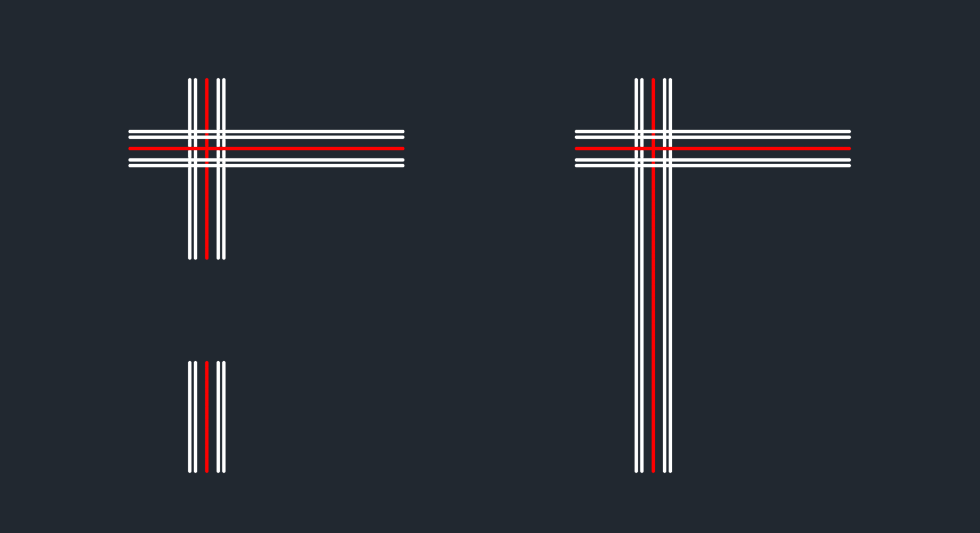

「マルチライン」は、複数の平行線を一度に作成できる機能です。
線分コマンドやポリラインコマンドでは1本ずつ線を作成しますが、マルチラインを
使用することで、壁や道路、配管などを効率的に作図することが可能です。
作成後は、「マルチライン」という 単一のオブジェクトとしてまとめて
編集することができます。
マルチラインをダブルクリックすると、[マルチライン編集ツール]
ダイアログが表示され、編集することが可能です。
マルチラインの設定は、線の本数、間隔、色、線種などを
「マルチライン スタイル」で定義しています。
※マルチラインはAutoCADLTでは使用できません。
目次
マルチラインスタイル
マルチラインスタイルとは、マルチラインの描画に使用される
「線の構成」を定義するための設定です。
スタイルには、以下の要素を含めることができます。
- 線の端点(キャップ)の形状
- 塗りつぶしの色
- 描画する平行線の数
- 各線の間隔(オフセット)
- 線の色
- 線種
※図面で使用しているマルチライン スタイルの要素やマルチラインの
プロパティは編集できません。
既存のスタイルを編集するには、そのスタイルを使用するマルチラインを
作図する前に編集しておく必要があります。
スタイル作成の操作方法
下記のいずれかを選択
・コマンド:MLSTYLE
・メニューバー:[形式]→[マルチライン スタイル管理]
↓
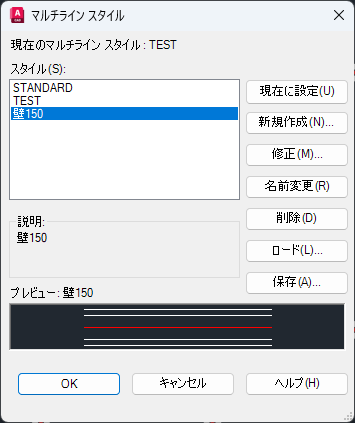
[マルチライン スタイル]ダイアログ
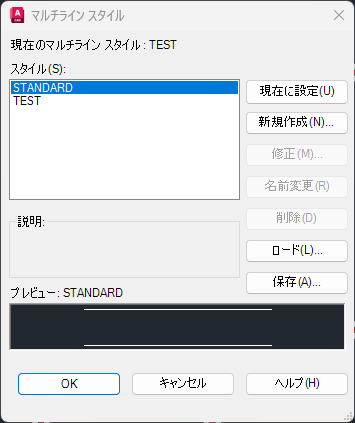
・[現在のマルチライン スタイル]
現在設定されているスタイル名を表示します。
・[スタイル]
図面にロードされているスタイルのリストが表示されます。
[説明]:選択したスタイルの説明が表示されます。
[プレビュー]:選択したスタイルの名前とイメージが表示されます。
[現在に設定]:現在のスタイルを設定します。
[新規作成]:[新しいマルチライン スタイルを作成]ダイアログ ボックスが
表示され、マルチライン スタイルを新規作成できるようになります。
[修正]:[マルチライン スタイルを編集]ダイアログ ボックスが表示され、
選択したスタイルを修正できるようになります。
※使用中のスタイルは編集できません。
[名前変更]:現在選択されているスタイルの名前を変更します。
※使用中のスタイルやスタイル名[STANDARD]は名前を変更できません。
[削除]:現在選択されているマルチライン スタイルを[スタイル]一覧から
削除します。
この操作で削除しても、MLN (マルチライン ライブラリ)ファイルからは
削除されません。
※使用中のスタイルやスタイル名[STANDARD]、現在のスタイル
は削除することはできません。
[ロード]:[マルチライン スタイルをロード]ダイアログが表示され、
指定した MLN (マルチライン ライブラリ)ファイルから
マルチライン スタイルをロードできるようになります。
[保存]:マルチライン スタイルをMLN(マルチライン ライブラリ)
ファイルに保存します。
→[新規作成]を選択
↓
[新しいマルチライン スタイルを作成]ダイアログ
→[新しいスタイル名]を入力→[継続]
↓
[新しいマルチライン スタイル]ダイアログ
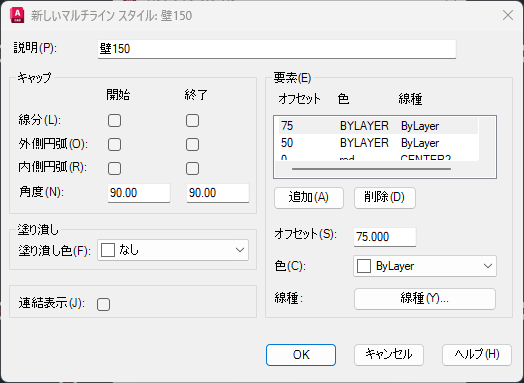
・説明
マルチライン スタイルに説明を追加することができます。
・キャップ
マルチラインの開始の端点(キャップ)の形状と終了の端点の形状を設定します。
[線分]:マルチラインの各終端を結ぶ線分を表示します。
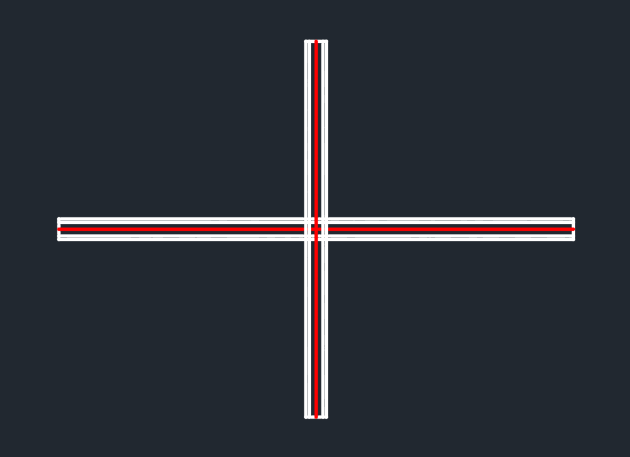
[外側円弧]:マルチラインの一番外側の 2 つの要素の間に円弧を表示します。
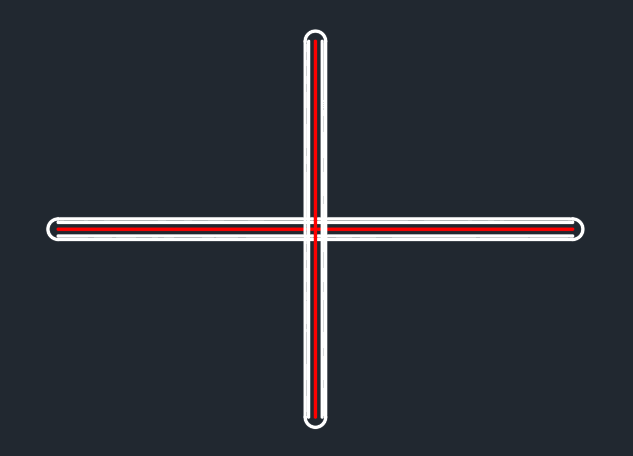
[内側円弧]:2 つの内側要素の間に円弧を表示します。
※要素が奇数個の場合は、中心線に表示されません。

[角度]:設定したキャップの角度を指定します。
・塗り潰し
マルチラインの背景の塗り潰しを設定します。
[塗り潰し色]:マルチラインの背景の塗り潰しの色を指定します。
リストの[色選択…]を選択すると、[色選択]ダイアログが表示されます。
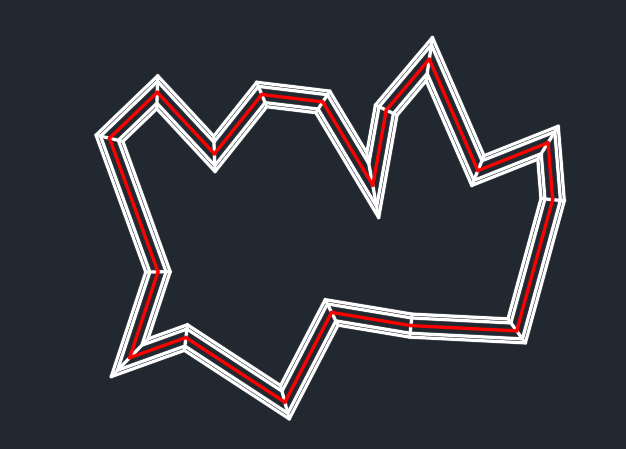
・連結表示
各マルチライン セグメントの頂点での連結部(マイター)を表示します。
・要素
新規および既存のマルチライン要素のオフセット、色、線種などの
要素プロパティを指定します。
[オフセット] [色] [線種]:マルチライン スタイルにある
現在の要素が全て表示されます。
スタイルの各要素は、マルチラインの中央からのオフセット値、色、線種に
よって定義されます。
[追加]:新しい要素を追加します。
[削除]:要素を削除します。
[オフセット]:各要素のオフセット(間隔)を設定します。
[色]:各要素の色を設定します。
[色選択]を選択すると、[色選択]ダイアログが表示されます。
[線種]:要素の線種を設定します。
[線種]ボタンを選択すると、[線種を選択]ダイアログが表示されます。
↓
任意の設定をおこない→[OK]
↓
[マルチライン スタイル]ダイアログ
マルチラインの設定を変更する場合は[現在に設定]を設定
→[OK]
マルチラインの作成
マルチライン作成の動画を確認したい場合は こちら
マルチラインコマンドの操作方法
下記のいずれかを選択
・コマンド:MLINE
・メニューバー:[作成]→[マルチライン]
↓
始点を指定 または [位置合わせ/尺度/スタイル]:
→[位置合わせ]を選択
・位置合わせを上に設定した場合は、スタイルで設定された
最上部のオフセット値を持った線分がカーソルの下に作図されます。
・ゼロは、スタイルで設定されたオフセットが0の場所を基点として
作図されます。
※STANDARDを選択している場合は、平行な線分の
中心が基点となります。
・位置合わせを下に設定した場合は、スタイルで設定された
最下部のオフセット値を持った線分がカーソルの上に作図されます。
※通り芯の中心をマルチラインの基点にする場合は、ゼロを選択します。
↓
始点を指定 または [位置合わせ/尺度/スタイル]
→[尺度]を選択
任意の数値を入力→Enter
スタイルで設定された全体の幅に対して、尺度の値を入力します。
※STANDARD場合、幅は全体で1ですので、2に設定した場合は
2倍の幅になります。
尺度を0に設定した場合は、マルチラインは1本の線のように
重なって表示されます。
↓
点を指定して、作図する
作図を終了する場合は、Enterで終了します。
作図した後に、マルチラインの位置合わせや尺度は、オブジェクト
プロパティ管理から修正することも可能です。
マルチラインの編集
長さを変更する
通常の線分やポリラインと同様、端点をドラッグすることで、マルチラインの
長さを調整することができます。
線分に分解する
線分に変更するには、マルチラインを[分解]コマンドで分解します。
プロパティを変更する
[プロパティ]パレットから位置合わせや尺度を変更することが可能です。
交差、切断、頂点を編集する
[マルチライン編集]コマンドでマルチラインの交差、切断、頂点を
編集することができます。
交差や切断した後も接続することが可能です。
マルチライン編集の操作方法
下記のいずれかを選択
・コマンド:MLEDIT
・メニューバー:[修正]→[オブジェクト]→[マルチライン]
・マルチラインをダブルクリック
↓
[マルチライン編集ツール] ダイアログ
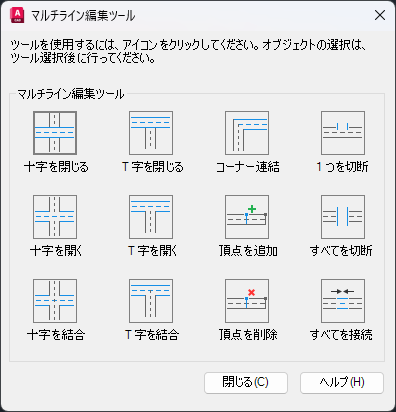
[十字を閉じる]
2つのマルチラインの間に閉じた十字型の交差を作成します。
最初に選択したマルチラインのすべての要素に分割が入ります。

[十字を開く]
2 つのマルチラインの間に開いた十字型の交差を作成します。
最初に選択したマルチラインのすべての要素に分割が入り
2番目に選択したマルチラインは外側の要素のみが切り取られます。
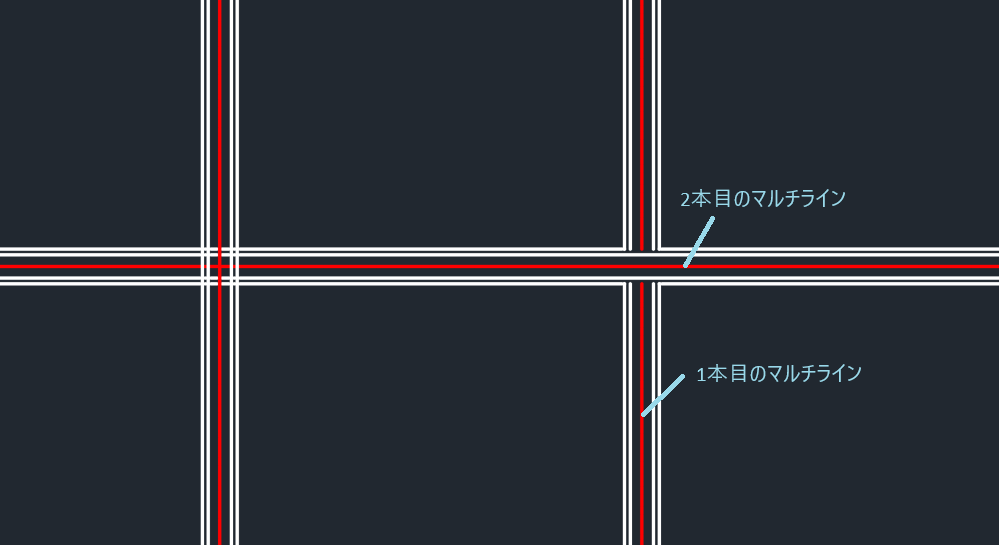
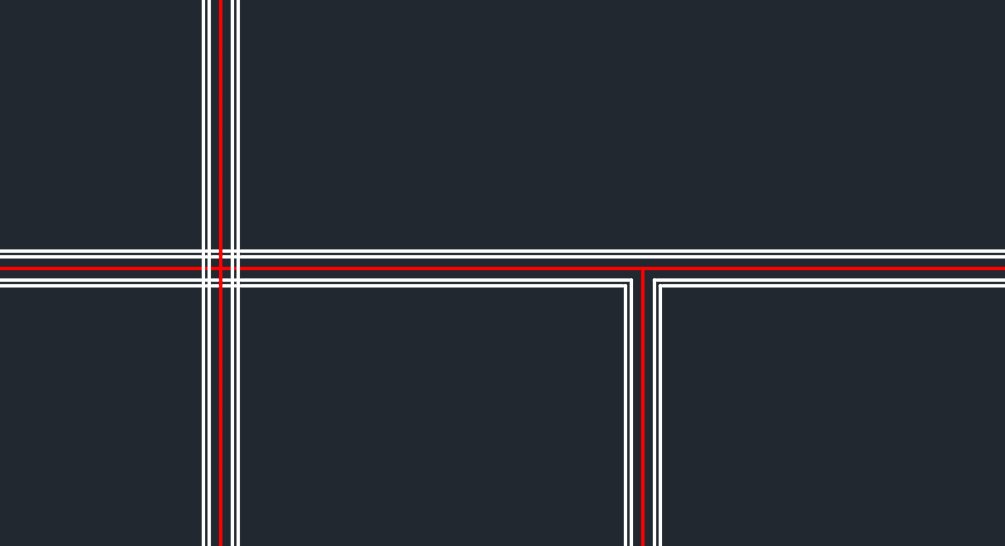
[十字を結合]
2 つのマルチラインの間に結合された十字型の交差を作成します。
交差部分は統合されるため、マルチラインの選択順序に制約はありません。
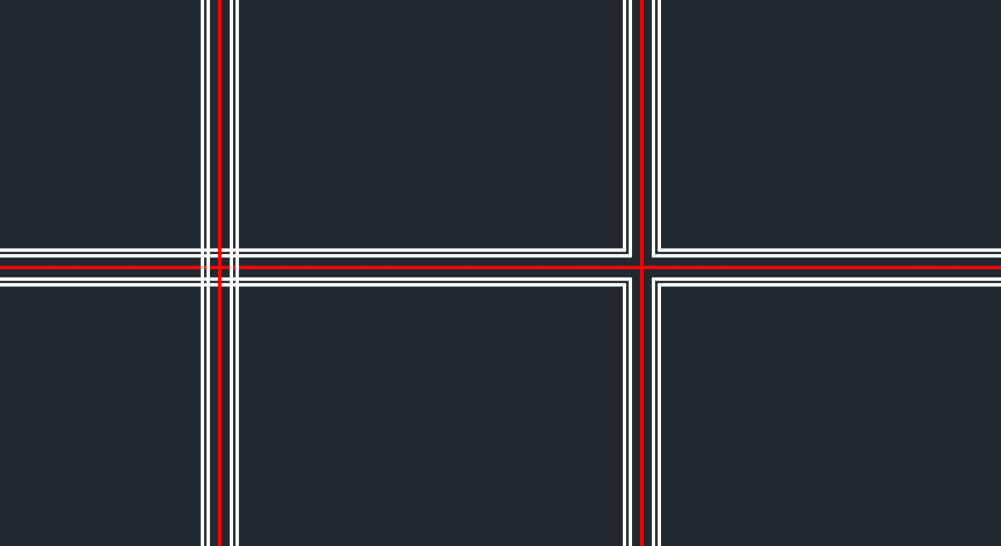
[T 字を閉じる]
2 つのマルチラインの間に閉じた T 字型の交差を作成します。
最初に選択したマルチラインは、2 番目のマルチラインとの交差まで
トリムまたは延長されます。
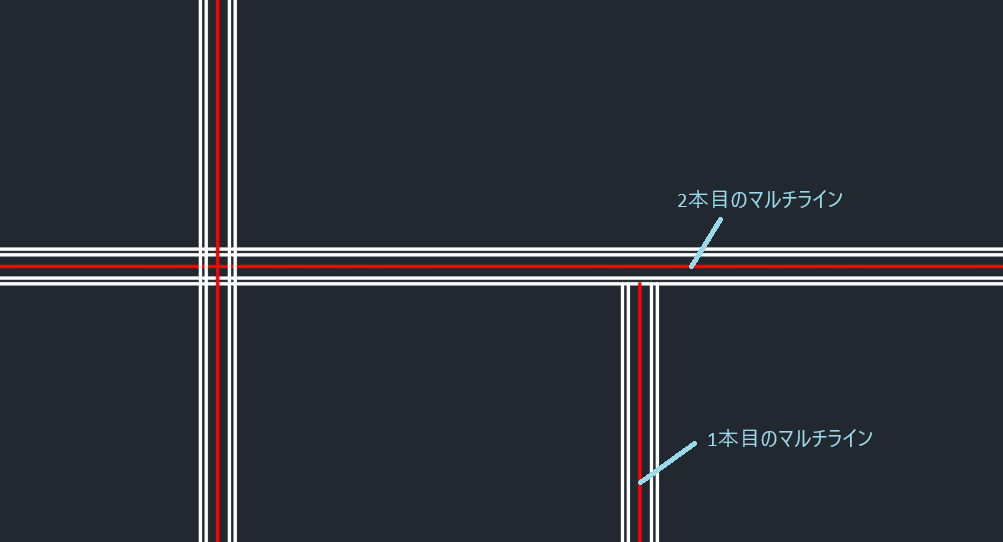
[T 字を開く]
2つのマルチライン間に開いたT字型の交差を作成します。
最初に選択したマルチラインは、2番目のマルチラインとの交点まで
トリムまたは延長されます。
2番目に選択したマルチラインは外側の要素のみが切り取られます。
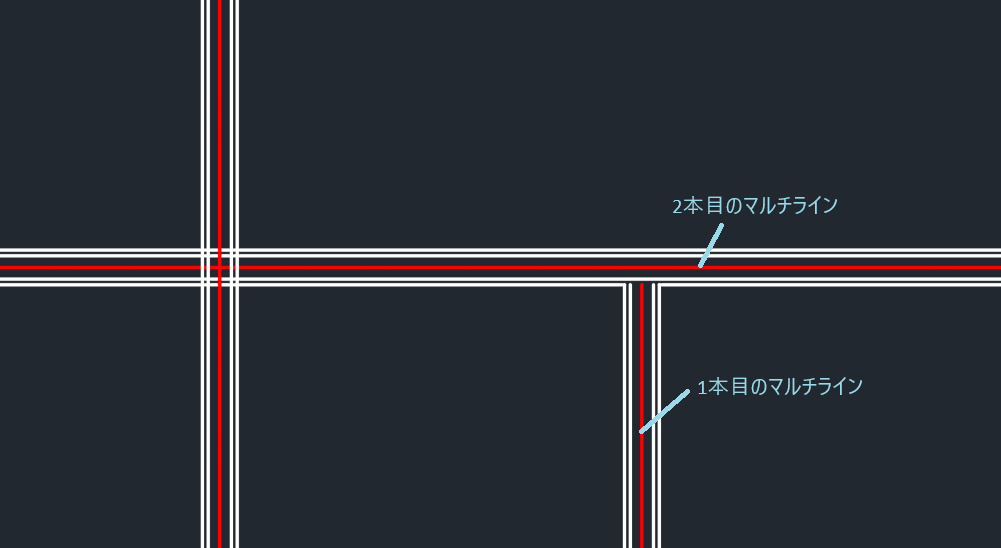
[T 字を結合]
2つのマルチライン間に結合されたT字型の交差を作成します。
マルチラインは、もう一方のマルチラインとの交点まで
トリムまたは延長されます。
T字部分は統合されるため、マルチラインの選択順序に制約はありません。
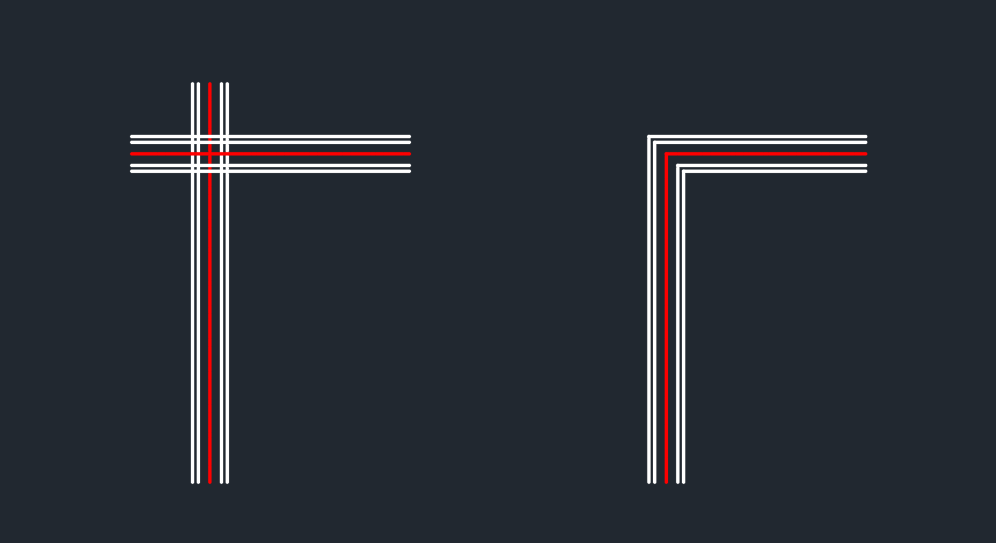
[コーナー連結]
2 つのマルチラインの間でコーナーを連結します。
マルチラインは、交差までトリムまたは延長されます。
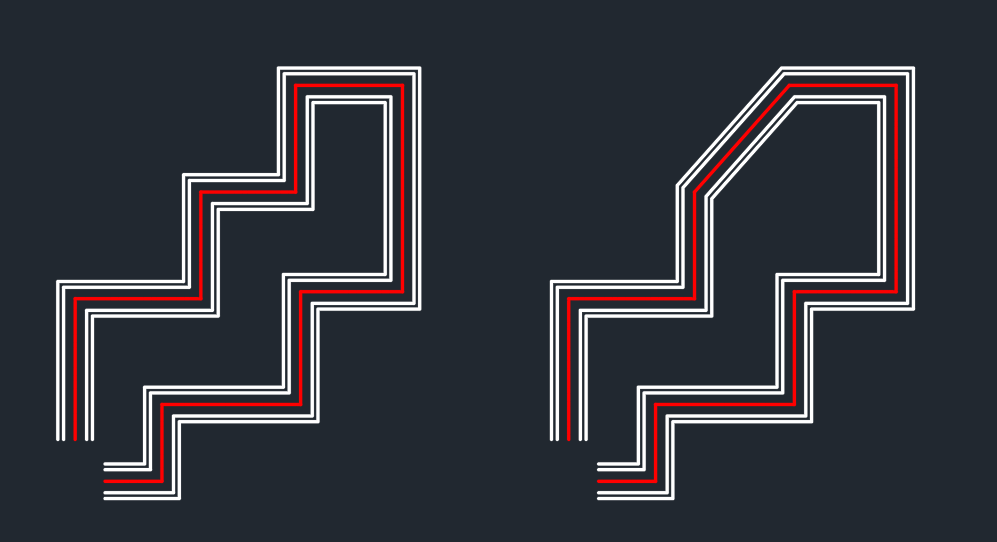
[頂点を追加]
マルチラインに頂点を 1 つ追加します。
頂点を追加する位置を選択します。
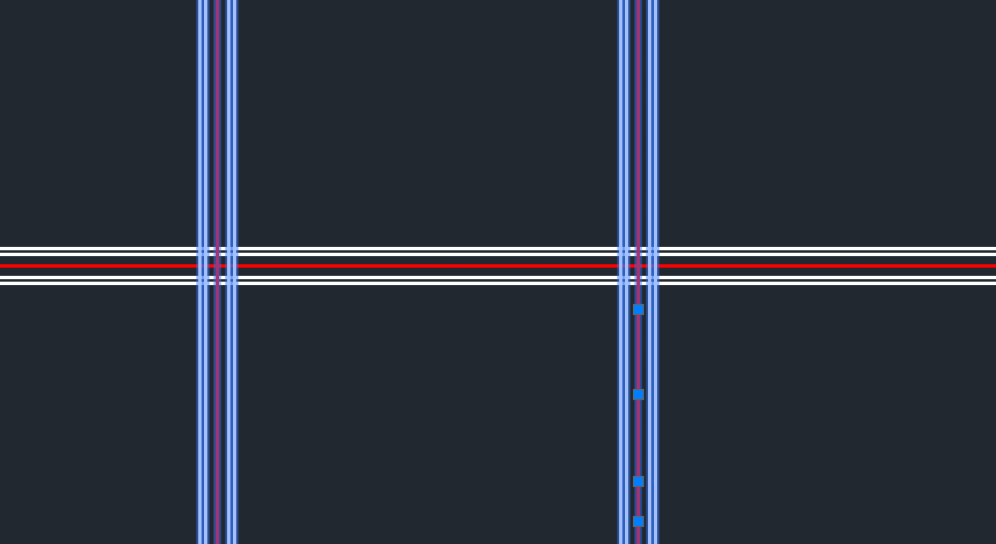
[頂点を削除]
マルチラインから頂点を1 つ削除します。
選択した点に一番近い頂点が削除されます。
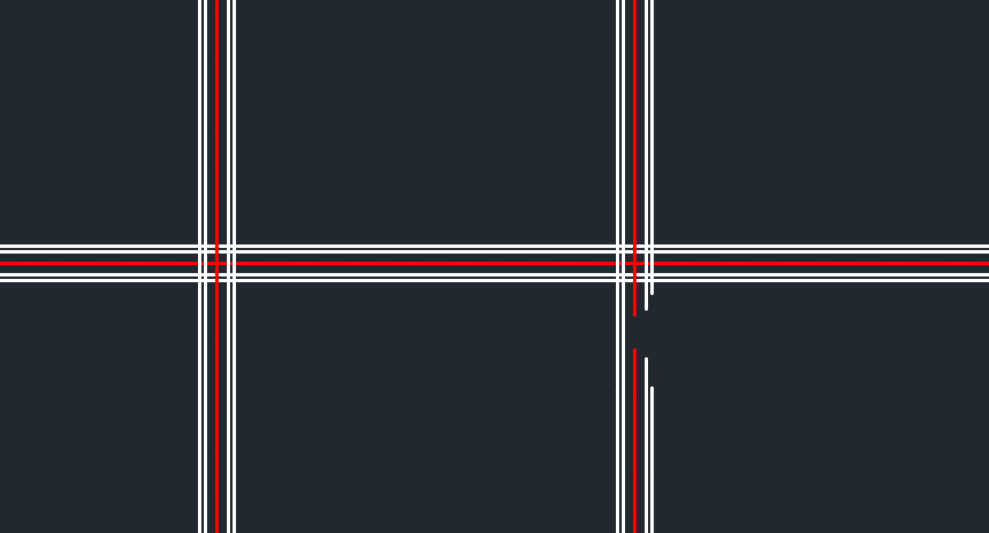
[1 つを切断]
マルチラインの選択された要素内に、切断部分を作成します。
切断したマルチラインを接続しなおすには、[すべてを接続]を使用します。
[マルチラインを選択]に対して、マルチライン上で選択した点が
最初の切断点として使用されます。
2 点目は 2 つ目の切断点をマルチライン上で指定します。
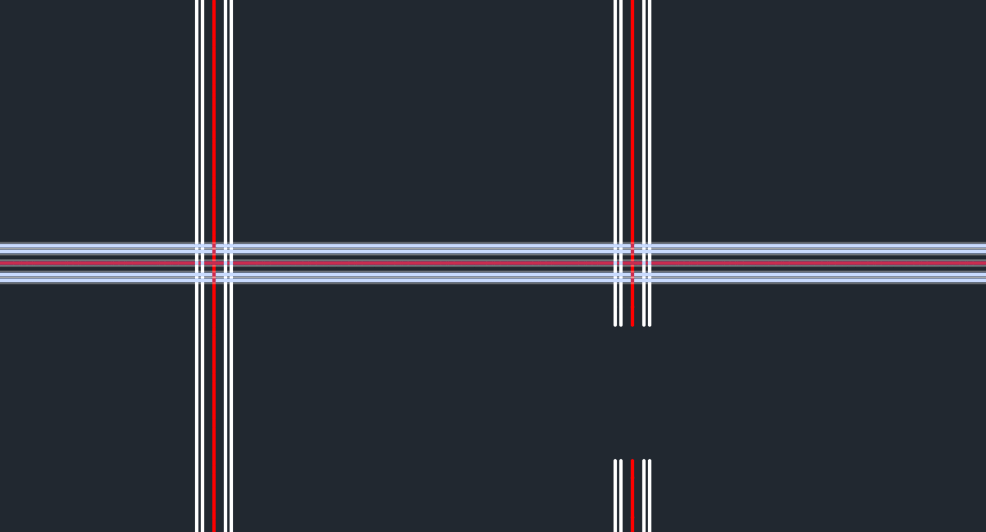
[すべてを切断]
マルチライン全体に表示上の切断部分を作成します。
マルチライン上の選択した点が最初の切断点として指定され、2点目は
終点として指定されます。
[すべてを接続]
切断されたマルチラインを再度接続します。
[マルチラインを選択]に対して、マルチライン上の選択した点が
接続の開始点として指定され、2 点目は接続の終点として指定されます。