AutoCADでレイアウトを作成していると、
- 平面詳細図 1:50
- 部分詳細図 1:20
というように、1枚の用紙上に異なる縮尺のビューポートを配置することがあります。
その際に起こりやすいのが、「文字や寸法の大きさがバラバラになってしまう」という問題です。
AutoCADには、この問題を解決するための「異尺度対応」という機能があります。
しかし、運用ルールや既存図面との互換性などの理由から、異尺度対応を使用しない場合もあります。
そこで本記事では、異尺度対応を使用する方法と、異尺度対応を使用せずに尺度ごとに注釈スタイルを使い分ける方法の2つについて、縮尺の異なるビューポート間で文字や寸法の大きさを統一する方法をご紹介します。
目次
異尺度対応を使用する方法
異尺度対応は、ビューポートや印刷の尺度が異なっていても、文字や寸法などを同じ大きさで表示・印刷できる機能です。
注釈オブジェクト(文字、寸法、マルチ引出線)の他に、ハッチング、ブロック(属性定義を含む)に設定が可能です。
それぞれの注釈スタイルや、ハッチング、ブロックの作成時に、異尺度対応の設定を行う必要があります。
具体的な設定・使用方法はこちら ⇒ 異尺度対応の使い方と設定方法
尺度ごとに注釈スタイルを使い分ける方法
この方法では、モデル空間上で、ビューポートや印刷の尺度に合わせて文字や寸法の大きさを調整して作図することで、印刷時の大きさを統一します。
ここでは、尺度ごとに文字スタイルや寸法スタイルを作成し、使い分ける方法を解説します。
寸法
寸法スタイル設定の各項目の値を印刷で出力される大きさで設定し、[全体の尺度]の値を尺度ごとに変更します。
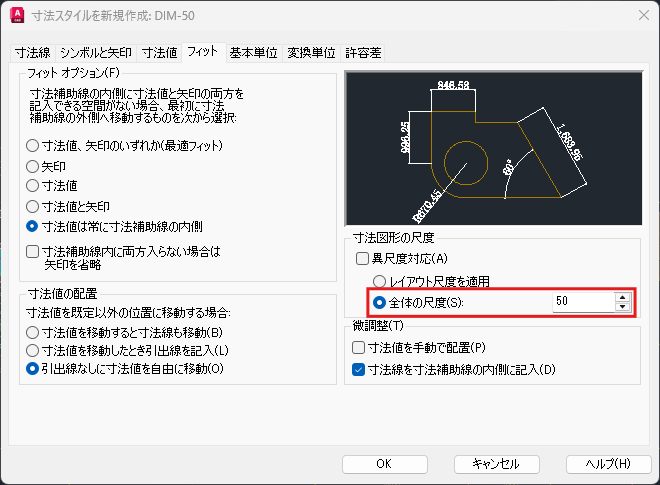
■寸法スタイルの作成例
| 尺度 | スタイル名 | [全体の尺度]の値 |
|---|---|---|
| 1/20用 | DIM-20 | 20 |
| 1/50用 | DIM-50 | 50 |
| 1/100用 | DIM-100 | 100 |
モデル空間に作成される寸法は、【各項目の値×[全体の尺度]の値】の大きさになります。
マルチ引出線
寸法と同様の設定方法です。
マルチ引出線スタイル設定の各項目の値を印刷で出力される大きさで設定し、[尺度を指定]の値を尺度ごとに変更します。
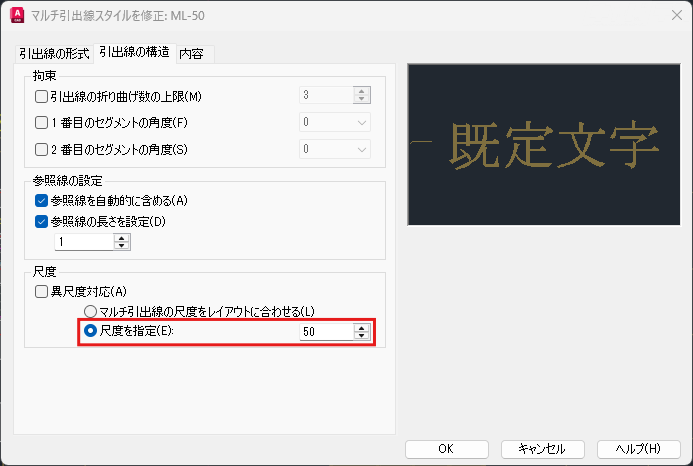
■マルチ引出線スタイルの作成例
| 尺度 | スタイル名 | [尺度を指定]の値 |
|---|---|---|
| 1/20用 | ML-20 | 20 |
| 1/50用 | ML-50 | 50 |
| 1/100用 | ML-100 | 100 |
モデル空間に作成されるマルチ引出線は、【各項目の値×[尺度を指定]の値】の大きさになります。
文字
文字スタイルは、寸法やマルチ引出線とは異なり全体尺度の設定がないので、文字の[高さ]の値で調整します。
[高さ]の値は、【印刷した時の大きさ×尺度の逆数】で設定します。
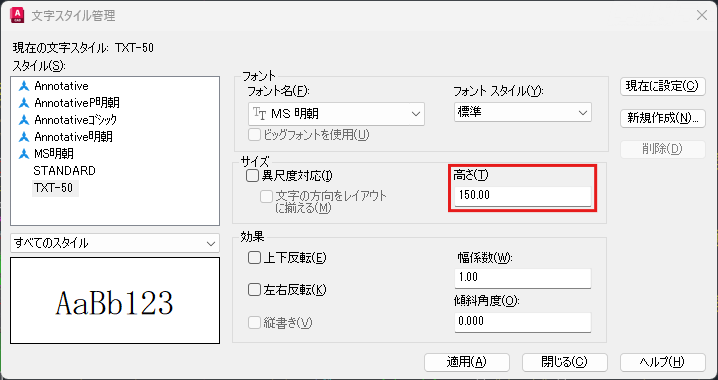
■文字スタイルの作成例(3mmの文字サイズで印刷したい場合)
| 尺度 | スタイル名 | [高さ]の値 |
|---|---|---|
| 1/20用 | TXT-20 | 60(3mm×20) |
| 1/50用 | TXT-50 | 150(3mm×50) |
| 1/100用 | TXT-100 | 300(3mm×100) |
文字については、尺度ごとに文字スタイルを作成して使い分けるほか、1つの文字スタイルを使用し、文字を作成する際にその都度高さを指定することもできます。