表オブジェクトは、クリック方法によって、表全体・セル・テキストを
切り替えて選択できます。
クリックする場所や方法によって、選択されるオブジェクトが異なります。
以下の操作は動画でも確認できます。
| 選択対象 | 操作箇所 | 操作方法 |
|---|---|---|
| 表全体 | 表の罫線 | クリック |
| セル | セル内 | クリック |
| テキスト(マルチテキスト) | セル内 | ダブルクリック |
動画では、[カウント]の機能を利用して表を作成し、
セルの追加やブロックを挿入し、表オブジェクトを調整しています
実際の操作の流れを確認したい方は こちら
目次
セルを編集する
セルを選択する場合は、表のセルをクリックします。
複数のセルを選択するには、Shiftキーまたは、ドラッグします。
↓
リボンの[表セル]タブ
または
右クリックメニュー
↓
任意の編集を選択

セルの幅や高さ、セルの内容の修正は、プロパティパレットから変更できます。
・セルの移動
Tab:右(Shiftで左)
矢印キー:各方向へ移動
ブロックを挿入する
ブロックを挿入するセルを選択
↓
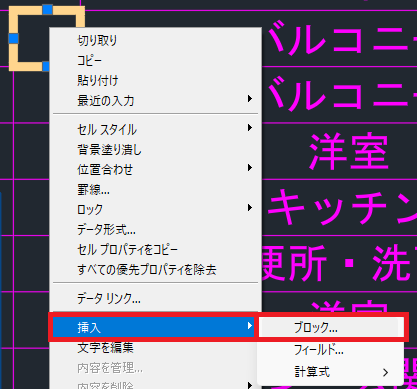
リボンの[表セル]タブ→[挿入]パネル→[ブロック]
または
右クリックメニューの中から[挿入]→[ブロック]
↓
[表のセルにブロックを挿入]
任意のブロックを選択→[OK]
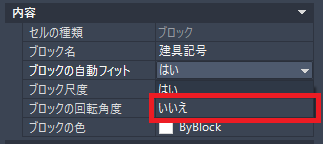
※ブロックのサイズを調整する場合は、プロパティパレットの
[ブロックの自動フィット]を[いいえ]に変更し
尺度を入力してください。
テキストを編集する
セル内のテキストを選択する場合は、表のセル内をダブルクリックします。
↓
リボンの[テキストエディタ]タブが表示され、マルチテキストを
入力することができます

・セルの移動
Tab:右(Shiftで左)
Enter:下
矢印キー:各方向へ移動
グリップでサイズを調整する
表の罫線をクリックし、表示されたグリップを使用して調整します
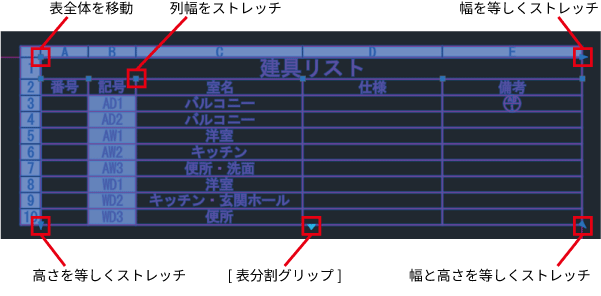
※[表分割グリップ]は、先頭部の表と後続部の表を水平に分割できます。