
AutoCADにおける表とは、行と列のデータで構成されたデータを整理し
図面上で明確に表現するためのオブジェクトです。
表を作成する際には[表]コマンド を使用します。
図面への挿入は[表を挿入]ダイアログから行い、必要な設定を選択して
配置します。
表は図面内のデータ管理を効率化し、外部データとの連携にも
柔軟に対応します。
主に次のような操作が可能です。
- 行・列の追加/削除
- セルの結合/分割
- 表スタイルによる統一管理
- セルごとの書式設定
- Excelとの双方向リンク
- 数値演算(SUM, AVERAGE, 計算式)
Excelのファイルとリンクする表の作成方法は こちら
セルの貼り付けからリンクされた表を配置する方法は こちら
目次
表スタイル
表を作成する前に表スタイルを確認します。
表スタイルとは、表オブジェクトの外観や書式設定を統一して
管理するための設定です。
スタイルには、以下の要素を含めることができます。
- 文字設定
- 罫線
- 行・列ごとの書式
- 表全体の設定
- 挿入時の動作
操作方法
下記のいずれかを選択
・[注釈]タブ→[表]パネル→矢印マーク
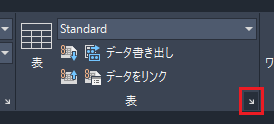
・コマンド:TABLESTYLE
↓
[表スタイル管理]ダイアログ
↓
[新規作成]
↓
[表スタイルを新規作成]ダイアログ
・新しいスタイル名:任意の名前入力
・開始元:新しい表スタイルの初期設定として使用する
既存の表スタイルを指定する
↓
[続ける]
↓
[新しい表スタイル]ダイアログ
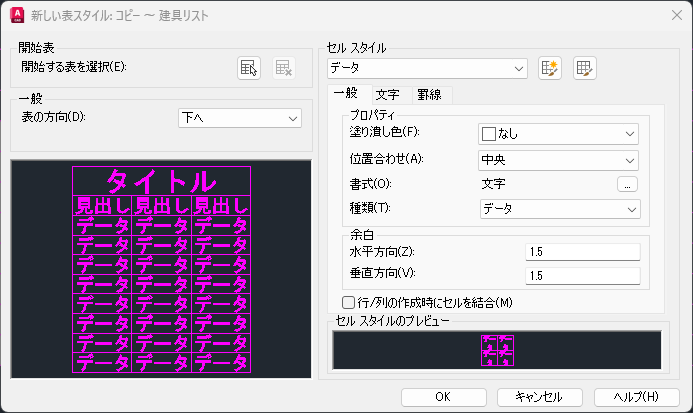
・[開始表]
既存の表を新しい表スタイル作成の基準(開始元)として
図面内から選択できます。
・[一般]
表の読む方向を設定します
[下へ]:上から下に読み進む表を作成します。
タイトル行・列見出しは表の最上部に配置されます。
[上へ]:下から上に読み進む表を作成します。
タイトル行・列見出しは表の最下部に配置されます。
・プレビュー
現在設定している表スタイルがどのように適用されるかを表示されます。
・セル スタイル
表に用意されている[タイトル]、[データ]、[見出し]などの
スタイルが一覧で表示されます。
セルスタイルは既存のスタイルを修正したり、新しく作成することも可能です。
選択したスタイルに対して、[一般]タブ、[文字]タブ、[罫線]タブで
外観を調整します。
・[一般]タブ
[プロパティ]
[塗り潰し色]…セルの背景色を指定。
※既定値:[なし]
[位置合わせ]…セル内の文字の配置を設定します。
文字は、セルの上下の罫線を基準に「上・中央・下」、
左右の罫線を基準に「左・中央・右」へ配置できます。
[書式]…表のデータ・列見出し・タイトル行のデータタイプや
書式を設定できます。
[…]ボタンで [表のセルの書式]ダイアログが開き、詳細設定が可能です。
[種類]…[ラベル]または[データ]として指定します。
[余白]…罫線と文字との間隔を調整します。
余白設定は、表内のすべてのセルに適用されます。
既定値:メートル単位 1.5/フィート・インチ単位 0.06
[水平方向]…セル内の文字やブロックと左右の罫線との距離を設定します。
[垂直方向]…セル内の文字やブロックと上下の罫線との距離を設定します。
・[文字]タブ
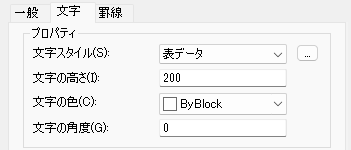
[文字スタイル]…図面の文字スタイルがすべてリストされます。
[…]ボタンをクリックすると、[文字スタイル管理]ダイアログボックスが
表示され、新規スタイルを作成することができます。
[文字の高さ]…文字の高さを指定します。
既定値:データセル/列見出し 0.1800
表タイトル 0.25
[文字の色]…文字の色を指定します。
リストの[色選択]を選択すると、ダイアログボックスが表示されます。
・[罫線]タブ
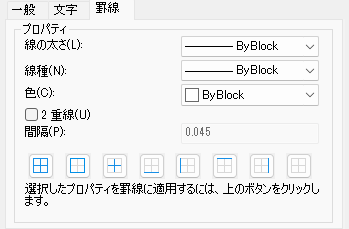
[線の太さ]…罫線の太さを設定します。
[線種]…罫線の種類を設定します。
[色]…罫線の色を指定します。
リストの[色選択]を選択すると、ダイアログボックスが表示されます。
[2 重線]…表の罫線を 2 重線として表示します。
[間隔]…2 重線の罫線の間隔を指定します。
既定値:0.1800
[罫線ボタン]…セルの罫線の表示設定を行います。
↓
設定後[OK]
表の作成
操作方法
下記のいずれかを選択
・[注釈]タブ→[表]パネル→[表]
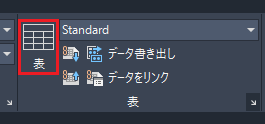
・コマンド:TABLE
↓
[表を挿入]ダイアログ
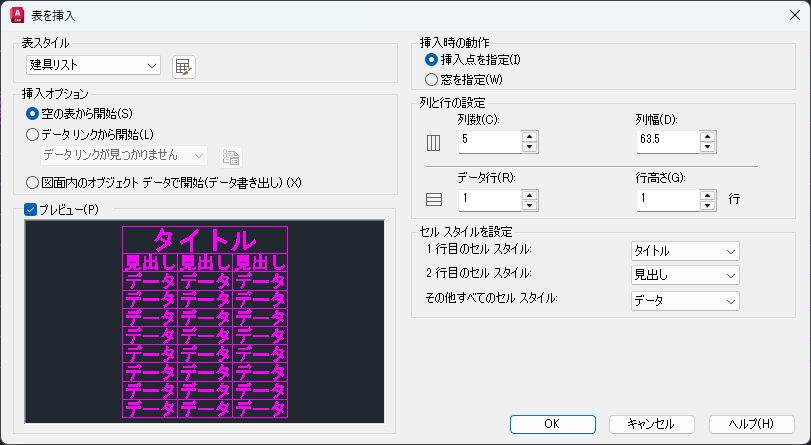
・[表スタイル]
図面内で使用可能な表スタイルの中から、基準となるスタイルを
選択します。
ドロップダウンリスト横のボタンから、新しい表スタイルを
作成できます。
・[挿入オプション]
表の挿入方法を選択します。
[空の表から開始]…空の表を作成し、必要なデータを手動で入力します。
[データ リンクから開始]…外部スプレッドシートのデータを参照し、
表を作成します。
[図面内のオブジェクト データで開始(データ書き出し)] …
[データ書き出し]ウィザードを起動します。
※AutoCAD LT では使用できません。
・[プレビュー]
現在の表スタイルのサンプルが表示されます。
・[挿入時の動作]
表の位置を指定する方法を選択します。
[挿入点を指定]…表の左上コーナーの位置を指定します。
マウスで指定するか、座標値を入力します。
下から上に読むように表スタイルを設定した場合、挿入点は
表の左下コーナーになります。
[窓を指定]…表のサイズと位置を窓選択で指定します。
行数・列数・列幅・行高さは、選択した窓の大きさと、
設定されている行・列の条件に応じて自動的に決まります。
・[列と行の設定]
列と行の数とサイズを設定します。
[列数]…列の数を指定します。
[窓を指定]オプションを選んで[列幅]を設定した場合、[列数]には
[自動]が選択され、表全体の幅に応じて列数が調整されます。
[列幅]…列の幅を指定します。
[窓を指定]オプションを選んで[列数]を設定した場合、[列幅]には
[自動]が選択され、表全体の幅に応じて列幅が調整されます。
列幅の最小値は 1 文字です。
[データ行]…行数を指定します。
[窓を指定]オプションを選んで[行高さ]を設定した場合、[データ行]には
[自動]が選択され、表全体の高さに応じて行数が調整されます。
また、タイトル行と見出し行を含む表スタイルでは、行数は
最低でも 3 行以上になります。
行高さの最小値は 1 行です。
[行高さ]…行の高さを行数によって指定します。
行高さは、表スタイルで設定された文字サイズとセル余白を
基準として決まります。
[窓を指定]オプションを選んで[行数]を設定した場合、[行高さ]には
[自動]が選択され、表の全体高さに応じて行高さが調整されます。
・[セルスタイルを設定]
開始表を含まない表スタイルの場合、新しく作成される表の各行に適用する
セルスタイルを指定します。
[1 行目のセル スタイル]…表の 1 行目に使用するセルスタイルを設定します。
既定:[タイトル]
[2 行目のセル スタイル]…表の 2 行目に使用するセルスタイルを設定します。
既定:[見出し]
[その他すべてのセル スタイル]…3 行目以降のすべての行に適用する
セルスタイルを設定します。
既定:[データ]
↓
任意の設定に変更→[OK]
↓
表を挿入する場所を指定
選択方法
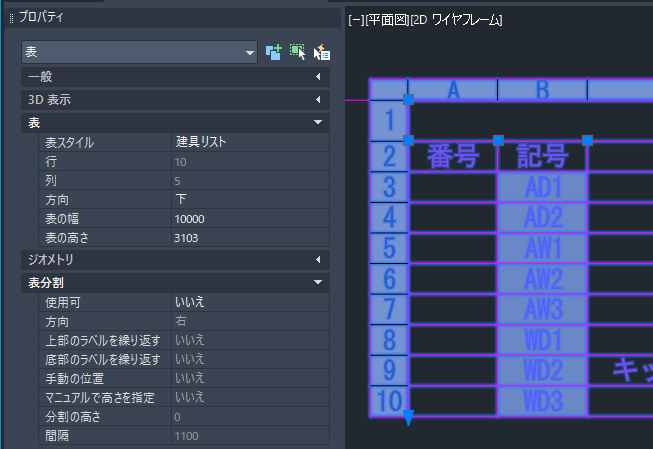
表全体を選択
表の罫線をクリックして選択します。
プロパティには[表]と表示され、表全体に関する
[表]や[表分割]のプロパティが表示されます。
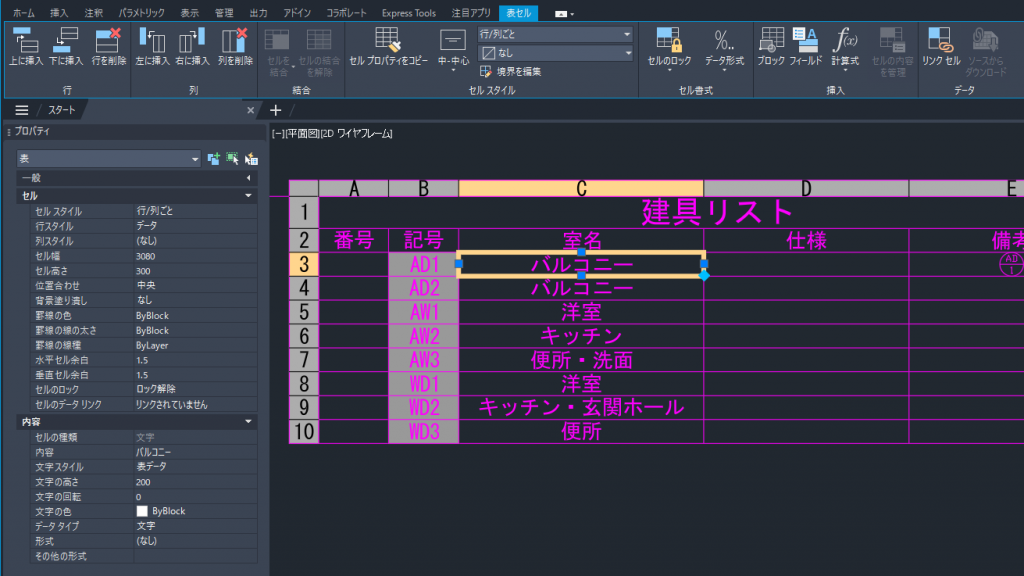
セルを選択
表のセル内をクリックして選択します。
リボンには[表セル]タブが表示されます。
プロパティには[表]と表示され、[セル]や[内容]の
プロパティが表示されます。
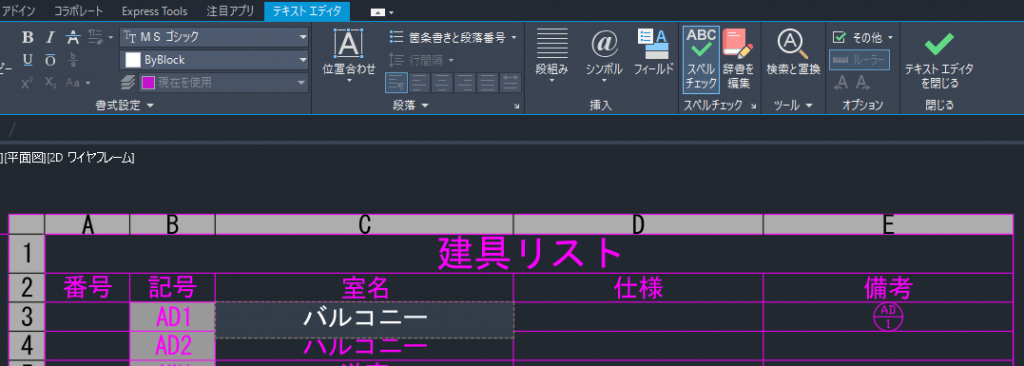
マルチテキストを選択
表のセル内をダブルクリックします。
リボンには[テキストエディタ]タブが表示され、マルチテキストと
同様の書式設定を行うことができます。
・セルの移動
Tab:行を右へ移動
Enter:下のセルへ移動
矢印キー:矢印キーそれぞれの方向へ移動
表の編集
表のサイズを変更する
グリップを使用して修正する
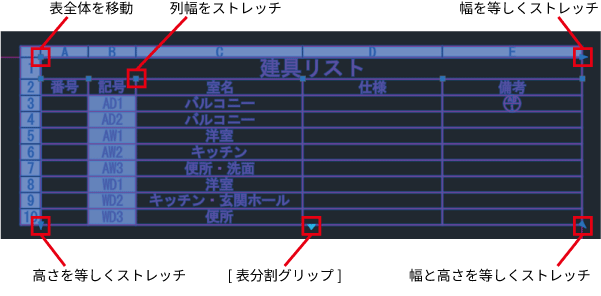
※[表分割グリップ]を使用することで、先頭部の表と後続部の表を
水平に分割することができます。
プロパティパレットから変更する
プロパティパレット[表]内の[表の幅]、[表の高さ]で表全体のサイズを
調整することができます。
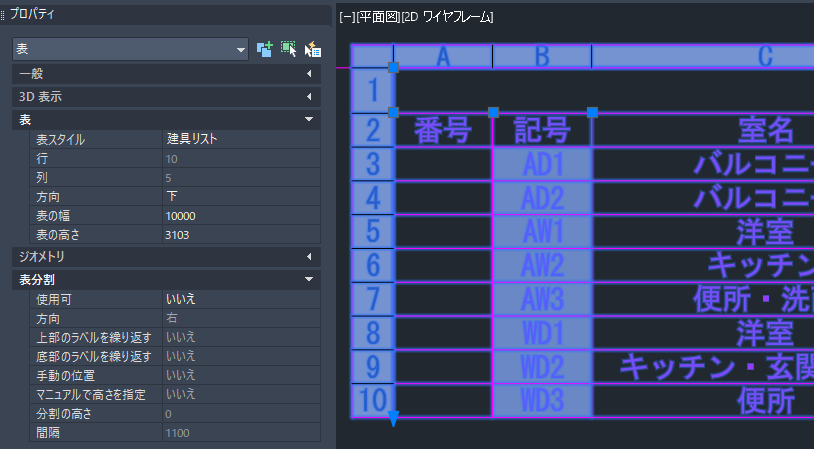
[表分割]では、表の配置位置や方向、分割した表の最大高さ、間隔などの
設定が可能です。
また、ラベルを繰り返し表示を有効にしたり、[手動の位置]を[はい]に
設定することで、後続部の表を任意の位置へドラッグして配置できます。
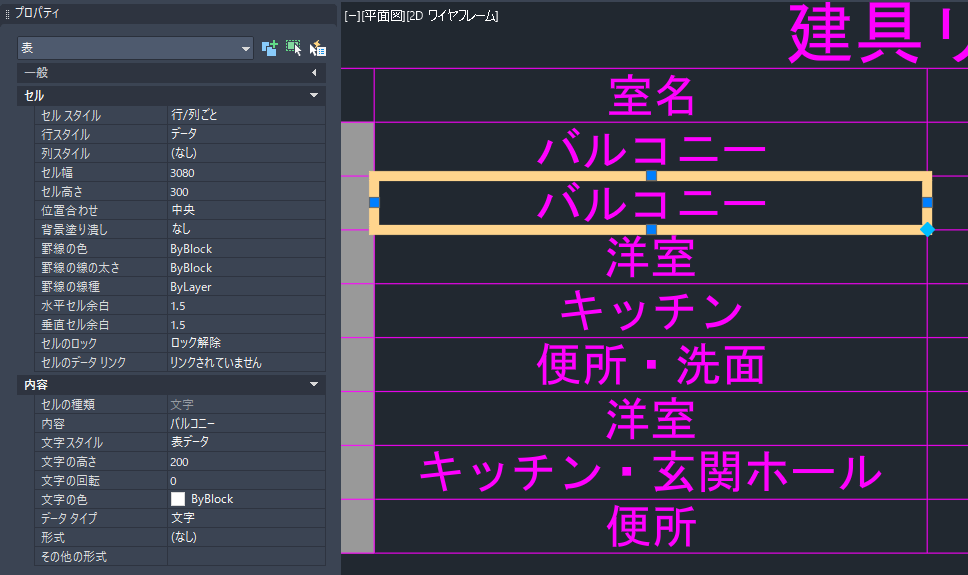
セルのサイズを変更する
グリップを使用して修正する
表のセル内をクリックして表示されるグリップを調整することで
セルのサイズを変更できます。
プロパティパレットから変更する
プロパティパレット[セル]内の[セル幅]、[セル高さ]でセルのサイズを
調整することができます。
文字のサイズを変更する
プロパティパレットから変更する
表のセル内をクリックし、プロパティパレット[内容]の[文字高さ]で
文字のサイズを設定することができます。
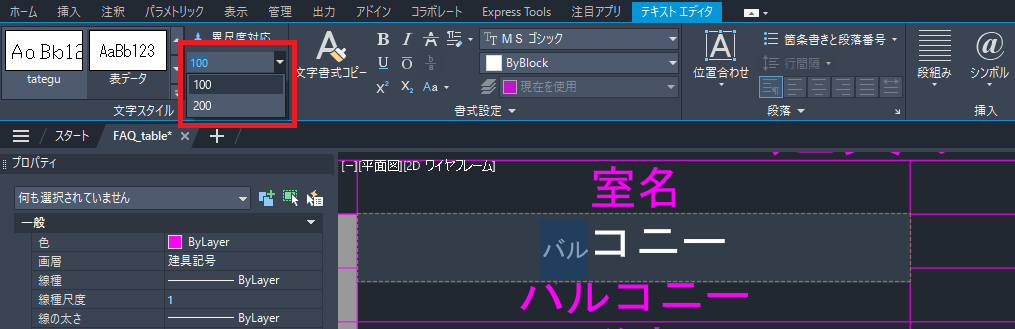
テキストエディタから変更する
表のセル内をダブルクリックし、[テキストエディタ]から
文字のサイズを変更します。
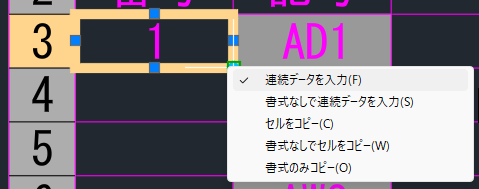
連続データを入力する
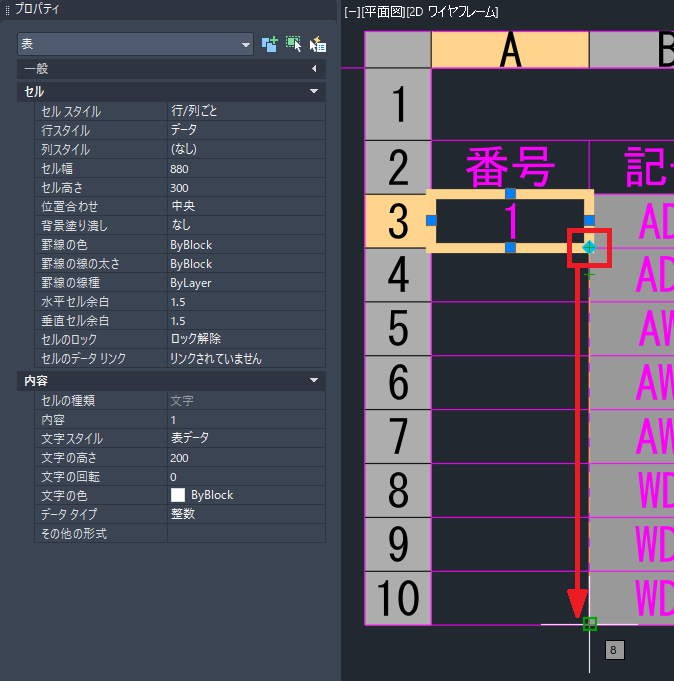
セル内をクリックすると右下コーナーに表示されるのダイヤ型の
オートフィルグリップを使用すると連続データを自動で入力できます。
操作方法
セル内をクリック
↓
オートフィルグリップをドラッグまたはクリック
↓
任意の位置までドラッグまたはクリック
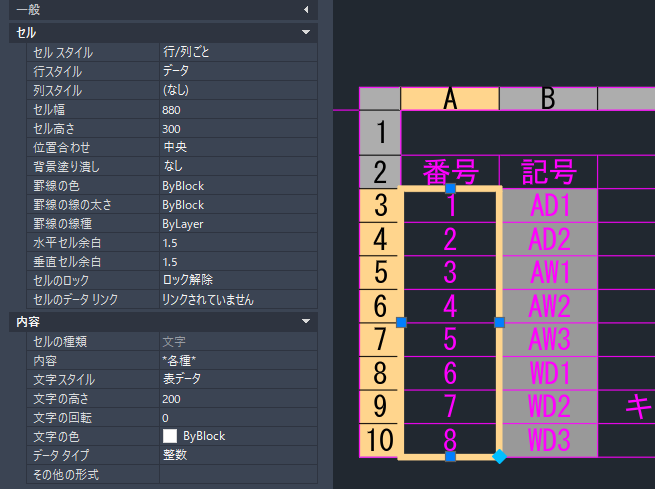
※オートフィルグリップを右クリックすると、オプションを選択できます。