複数の図形の中から、図形の種類やプロパティ(画層・色など)の条件に合致する図形のみを選択する方法には、QSELECT(クイック選択)とFILTER(オブジェクト選択フィルタ)の2つがあります。
本記事では、QSELECTとの違いにも触れながら、FILTERの使い方について解説します。
目次
FILTERの使い方
FILTER(オブジェクト選択フィルタ)は、複雑な選択条件を設定できる機能です。
操作の流れは以下のとおりです。
- FILTERコマンドを実行
- [オブジェクト選択フィルタ]ダイアログボックスで、選択条件を設定
- 対象範囲の図形を選択(※対象範囲を図面全体にしたい場合は、手順1の前にすべての図形を選択状態にしておく)
- 選択条件に当てはまる図形が選択される
例えば、下図の中から「半径150、色210の円」を選択する場合は、選択条件を下図のように設定します。
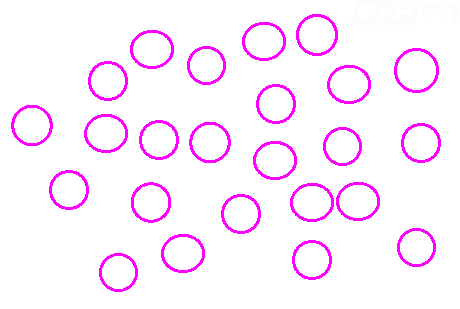
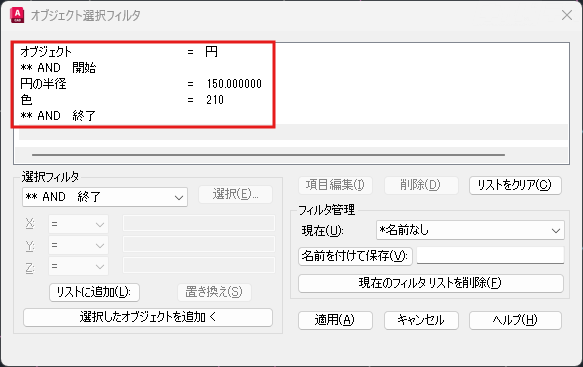
↓
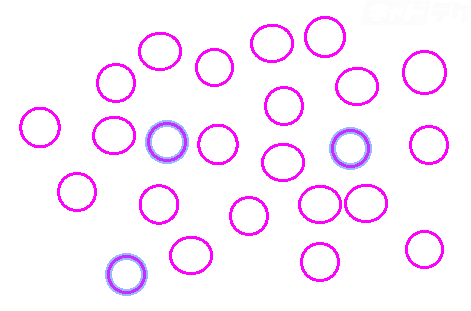
※上記の選択条件の作成方法はこちら ⇒ 複数の条件でオブジェクトを選択したい(別記事)
FILTERとQSELECTの違い
FILTER(オブジェクト選択フィルタ)とQSELECT(クイック選択)の機能の違いについて説明します。
簡易的な条件の場合はQSELECT、複雑な条件の場合はFILTERを使用と使い分ける方法がおすすめです。
| FILTER | QSELECT | |
|---|---|---|
| 条件数 | ○ 複数(無制限) | △ 基本は1つ(繰り返し操作で絞り込み可能) |
| 数値を使用した条件付け | ○ 可能 | ○ 可能 |
| ブロック抽出 | ○ 可能 | ○ 可能 |
| 対象範囲の指定 | ○ 全体/選択内(操作で指定) | ○ 全体/選択内(ダイアログで指定) |
| 現在の選択に追加・除外 | △ 基本は除外のみ | ○ 可能 |
| AND条件(かつ) | ○ 可能 | △ タイプ+プロパティの簡易的な組み合わせのみ |
| OR条件(または) | ○ 可能 | ✕ 不可 |
| 条件の保存 | ○ 可能 | ✕ 不可 |
選択条件の作成方法
FILTER(オブジェクト選択フィルタ)で選択条件を作成する方法を説明します。
条件の追加方法は、下記の2通りがあります。
- 条件を1つずつ選択してリストに追加する
- 選択した図形の内容を抽出してリストに追加する
方法1:条件を選択してリストに追加する
(操作方法)
コマンド:FILTER (短縮:FI)
↓
[オブジェクト選択フィルタ]ダイアログボックス
↓
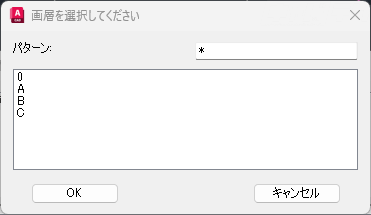
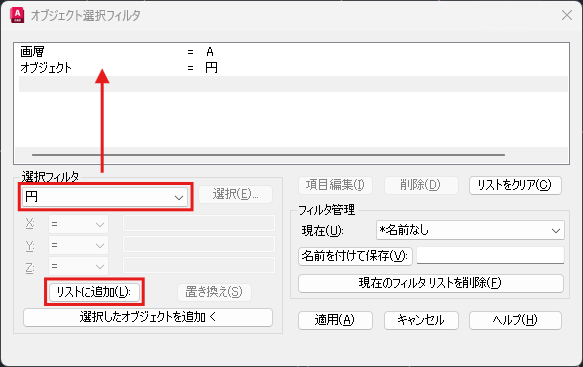
① [選択フィルタ]のリストからフィルタ項目を選択
② 絞り込みの値を入力
③ [リストに追加]
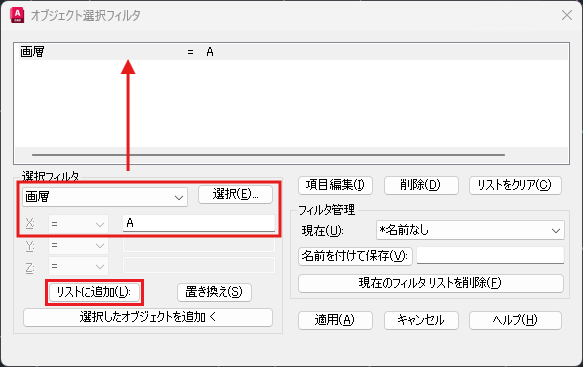
※[選択]ボタンより、絞り込みの値を選択することも可能です(例:画層)
↓
同様の手順で、条件をさらに追加可能
方法2:選択した図形の内容をリストに追加する
(操作方法)
[オブジェクト選択フィルタ]ダイアログボックス
↓
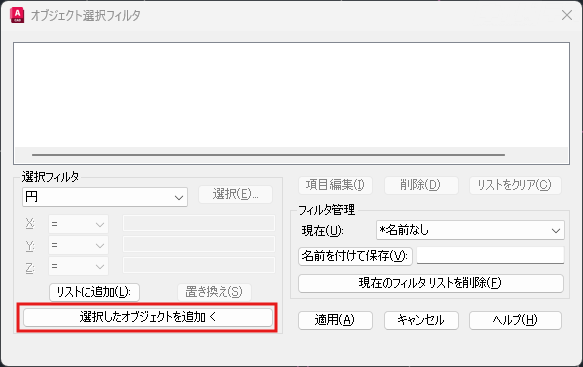
[選択したオブジェクトを追加 <]
↓
図形を選択
↓
選択図形の種類(オブジェクトタイプ)やプロパティがフィルタリストに追加される
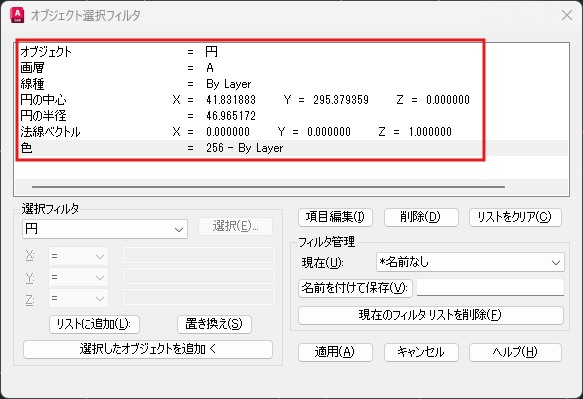
※不要な条件を削除、または編集する方法は、次の フィルタ項目の削除・編集方法 を参照ください。
フィルタ項目の削除・編集方法
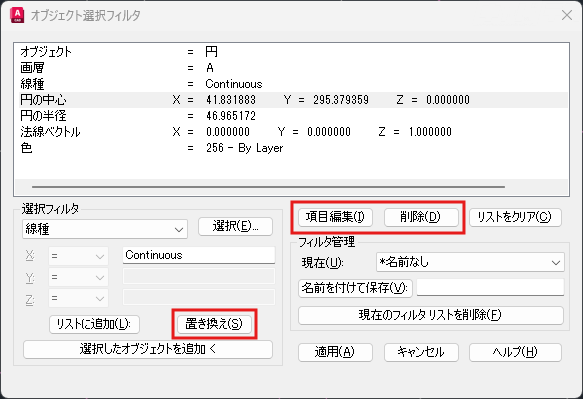
・項目を削除する
(操作方法)
フィルタリストから項目を選択⇒[削除]
・項目の内容を編集する
(操作方法)
フィルタリストから項目を選択⇒[項目編集]
↓
[選択フィルタ]から内容を編集⇒[置き換え]
フィルタ条件を組み合わせる
使用できる組み合わせ条件
FILTERコマンドでは、「AND・OR・XOR・NOT」の4つを使って、条件の組み合わせが可能です。(これらはまとめて「ブール演算子」と呼ばれます)
| 条件 | 意味 | 特徴 |
|---|---|---|
| AND | かつ | 全部満たすもののみ選択する |
| OR | または | どれか1つ合致すればOK |
| XOR | どちらか一方のみ | どれか1つ合致すればOK ※ただし両方合致するものはNG |
| NOT | ~以外 | 合致するものを除外 |
具体的な使用例
「AND・OR・XOR・NOT」を使う場合は、下図のように、組み合わせる条件を「**開始」から「**終了」でくくります。
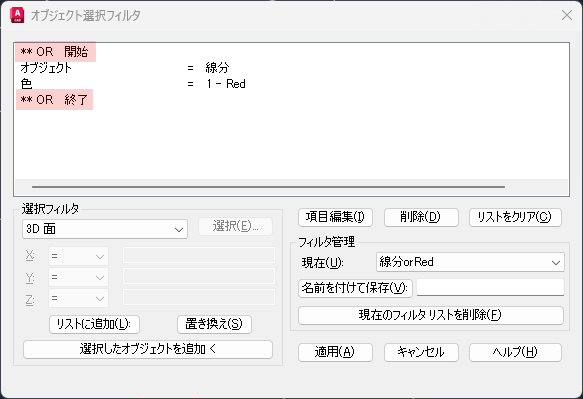
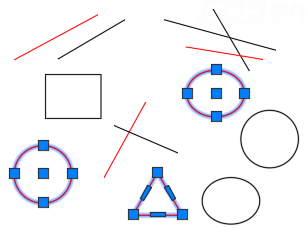
例えば、下記の条件で「AND・OR・XOR・NOT」を使用した場合、結果は以下のとおりになります。
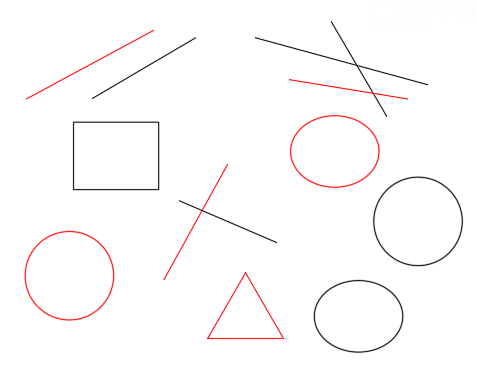
- 条件1:線分
- 条件2:赤(色1)
| 条件 | 意味 | 選択されるもの |
|---|---|---|
| AND | かつ | 赤色の線分のみ |
| OR | または | 全ての線分と、全ての赤色の図形 |
| XOR | どちらか一方のみ | 赤色以外の線分と、線分以外の赤色の図形 ※赤色の線分はNG |
| NOT | ~以外 | 赤色以外の線分 または 線分以外の赤色の図形 上記のいずれかのみ(後述) |
・AND条件(かつ)
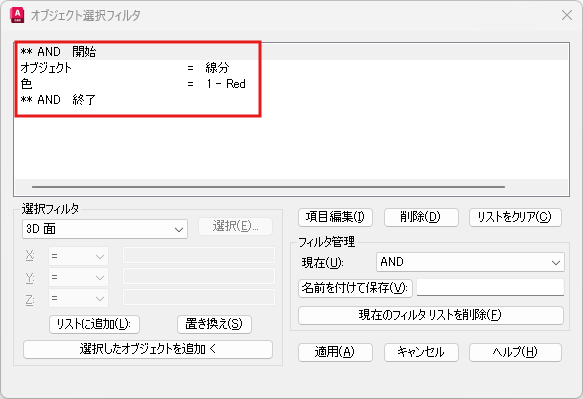
AND条件は、条件内のすべてを満たすもののみ選択します。
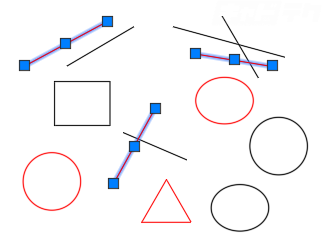
下図のように設定した場合は、赤色の線分のみが選択されます。
(※AND条件は、他の条件とは異なり「** AND 開始」「** AND 終了」を省略しても構いません。)
↓
・OR条件(または)
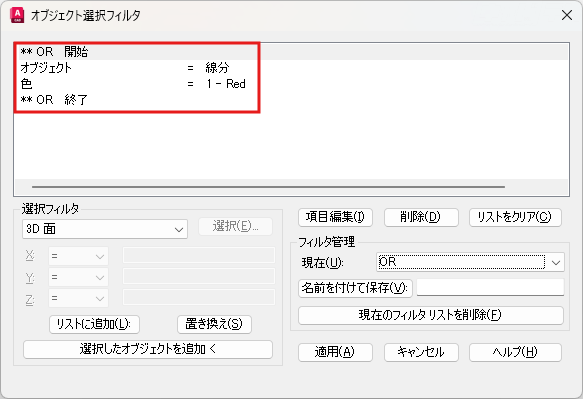
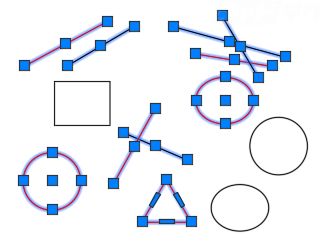
OR条件は、条件内のどれか1つに合致すれば選択されます。
下図のように設定した場合は、全ての線分と、全ての赤色の図形が選択されます。
↓
・XOR条件(どちらか一方のみ)
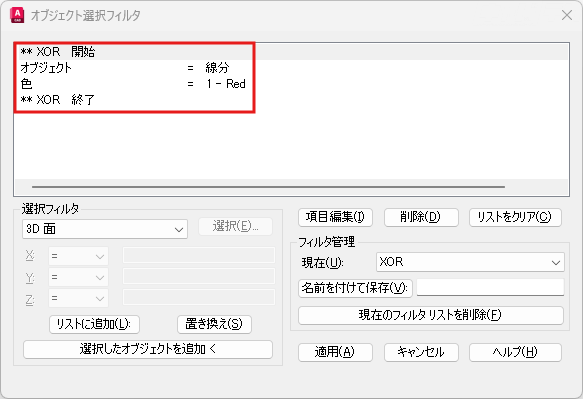
XOR条件は、条件内のどれか1つに合致するもの(ただし両方合致するものはNG)を選択します。
下図のように設定した場合は、赤色以外の線分と、線分以外の赤色の図形が選択されます。(両方合致する赤色の線分は選択されない)
↓
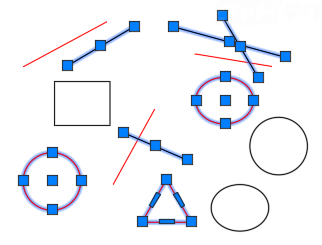
・NOT条件(~以外)
NOT条件は、条件に合致するもの以外を選択します。
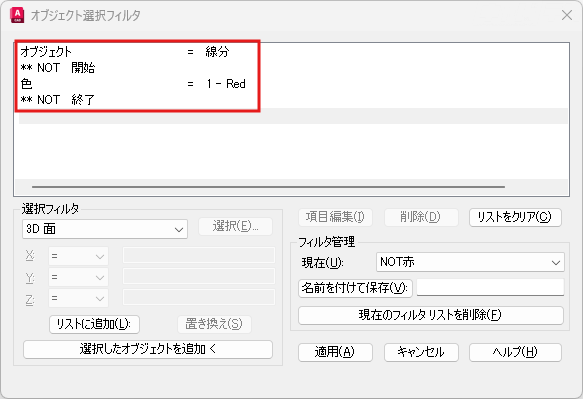
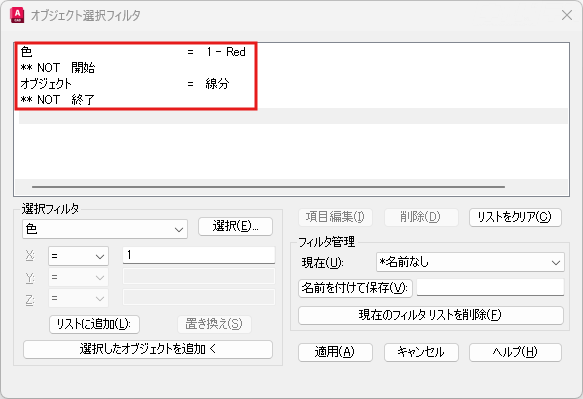
上記の【条件1:線分 / 条件2:赤(色1)】を使用する場合は、設定内容によって赤色以外の線分または線分以外の赤色の図形のいずれかのみが選択されます。
【パターン1】赤色以外の線分を選択
↓
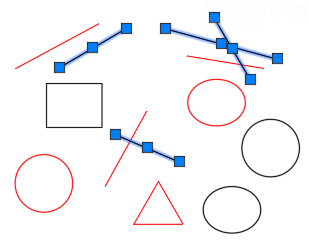
【パターン2】線分以外の赤色の図形を選択
↓
よくある質問
「AND・OR・XOR・NOT」の使用方法に関する、よくある質問をまとめました。

条件をグループ化することはできますか?

できます。
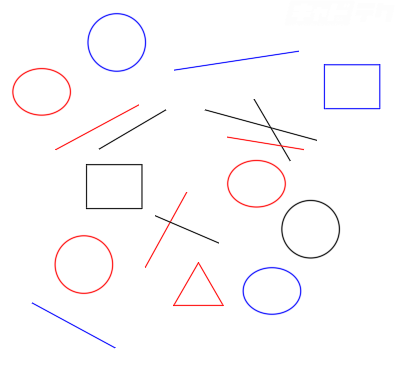
例えば、下図の中から赤色または青色の線分のみを選択するという選択条件を作成するとします。
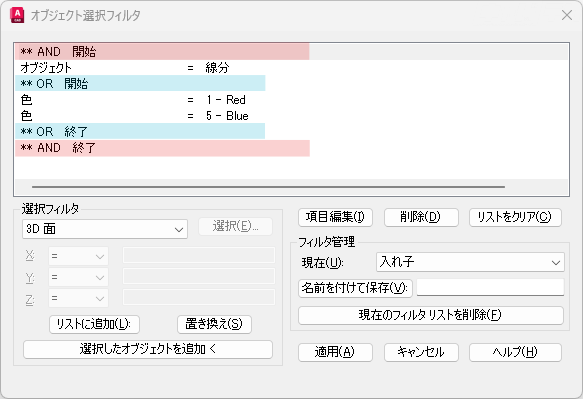
FILTERの条件は下図のように作成します。
(※AND条件は省略可能ですが、わかりやすいようにあえて表記しています)
↓
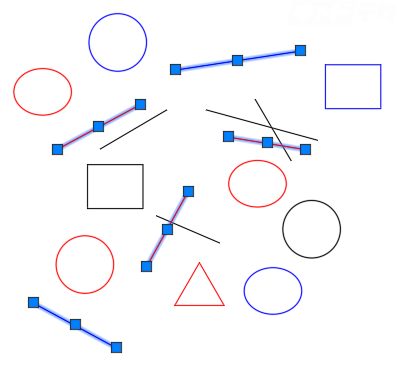
上記の条件は、
線分 かつ (赤色または青色)
という構造になっていて、(赤色または青色)の部分がグループ化されています。
QSELECT(クイック選択)では、(赤色または青色)の部分が作成できないので、FILTERでのみ作成できる条件となっています。
条件を入れ子にすることはできますか?
できます。
複雑なので本記事では具体的な説明は控えますが、グループ化した条件の中に、さらにグループを入れ子にするイメージです。
FILTERでは、このような複雑な条件を作成することも可能です。
選択条件に名前を付けて保存
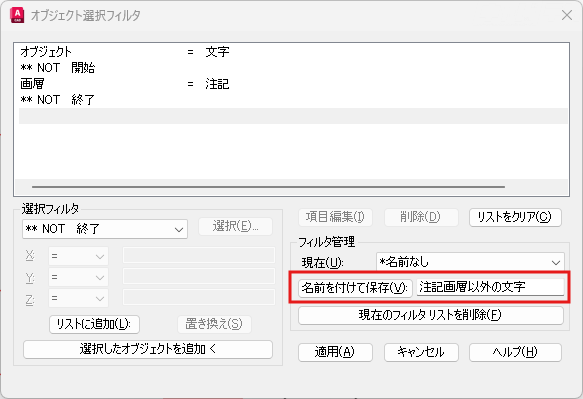
FILTERでは、作成した選択条件を保存し、繰り返し使用することができます。
・選択条件を保存する
(操作方法)
コマンド:FILTER (短縮:FI)
↓
[オブジェクト選択フィルタ]ダイアログボックス
↓
選択条件を作成
↓
[フィルタ管理]のテキストボックスに名前を入力
↓
[名前を付けて保存]
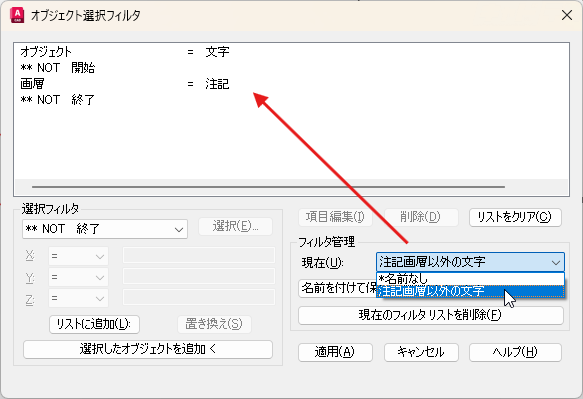
・保存した選択条件を使用する
(操作方法)
[現在]のリストから保存した条件を選択
↓
フィルタリストに設定した内容が表示される
↓
[適用]