複数の図形の中から、図形の種類やプロパティ(画層・色など)の条件に合致する図形のみを選択する方法には、QSELECT(クイック選択)とFILTER(オブジェクト選択フィルタ)の2つがあります。
クイック選択は、簡単な条件を指定して、選択の絞り込みができる機能です。
条件の設定によって、さまざまな方法で目的の図形を選択することができます。
FILTER(オブジェクト選択フィルタ)の使い方については こちら
目次
クイック選択コマンドの実行方法
クイック選択コマンドは、以下のいずれかの方法で実行できます。
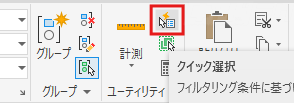
・[ホーム]タブ→[ユーティリティ]パネル→[クイック選択]
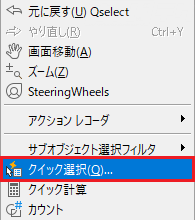
・図面上で右クリック→[クイック選択]
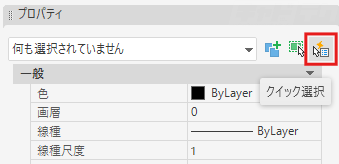
・[プロパティ]パレット右上から[クイック選択]を選択
・コマンド:QSELECT
さまざまな条件で図形を選択する
さまざまな選択条件の中から、使用頻度の高いものをピックアップして説明します。
図面全体から、指定した図形のみを選択する
図面上の全ての図形から、指定した条件に合致する図形のみを選択する方法です。
ここでは、例として、図面全体から赤色の線分のみを選択するという条件を作成します。
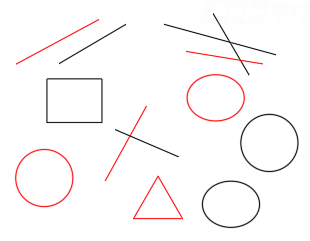
→
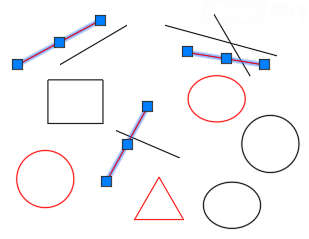
(操作方法)
クイック選択コマンドを実行
↓
[クイック選択]ダイアログボックス
↓
下記のとおりに設定
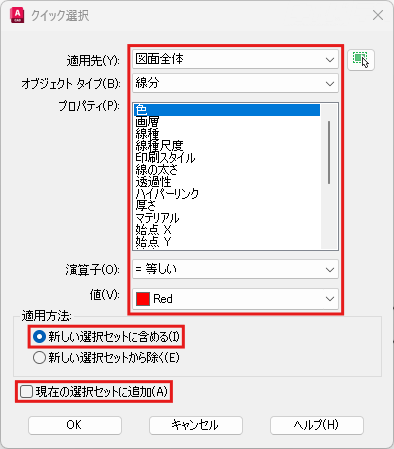
- 適用先:図面全体
- オブジェクトタイプ:線分
- プロパティ:色
- 演算子:= 等しい
- 値:Red
- 適用方法:新しい選択セットに含める
- 現在の選択セットに追加:オフ
演算子を「= 等しい」にすることで、Redの色に等しい(=赤色の)線分を選択するという条件になります。
↓
[OK]
↓
図面全体から赤色の線分のみ選択される
図面全体から、指定した条件以外の図形を選択する
図面上のすべての図形から、指定した条件に合致する図形を除いて選択する方法です。
ここでは、例として、図面全体から線分以外の図形を選択する条件を作成します。
→
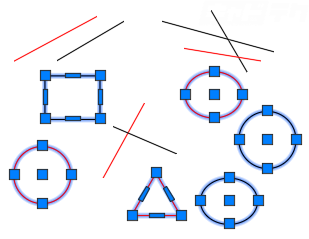
(操作方法)
クイック選択コマンドを実行
↓
[クイック選択]ダイアログボックス
↓
下記のとおりに設定
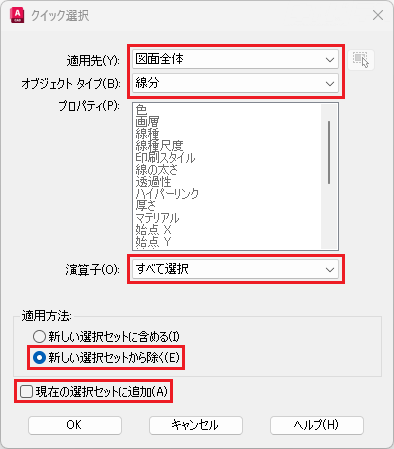
- 適用先:図面全体
- オブジェクトタイプ:線分
- 演算子:すべて選択
- 適用方法:新しい選択セットから除く
- 現在の選択セットに追加:オフ
プロパティを指定せず、図形の種類(今回は線分)のみで絞り込む場合は、演算子から「すべて選択」を選択します。
今回のように、指定した条件に合致する図形以外を選択したい場合は、適用方法から「新しい選択セットから除く」を選択します。
↓
[OK]
↓
図面全体から線分以外の図形が選択される
選択図形の中から、指定したプロパティの図形を除外する
選択した図形の中から、指定したプロパティに合致する図形を除外する方法です。
ここでは、例として、選択した図形の中から色がByLayerの図形を除外する条件を作成します。
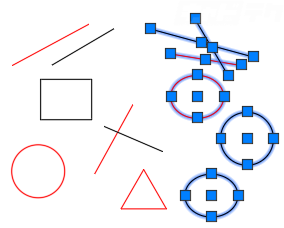
→
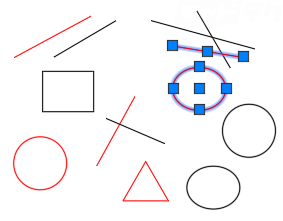
(操作方法)
図形を選択する
↓
クイック選択コマンドを実行
↓
[クイック選択]ダイアログボックス
↓
下記のとおりに設定
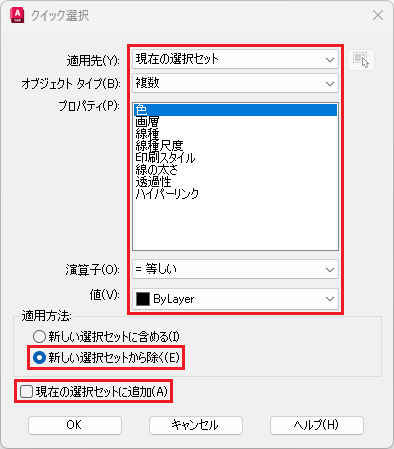
- 適用先:現在の選択セットのまま
- オブジェクトタイプ:複数
- プロパティ:色
- 演算子:= 等しい
- 値:ByLayer
- 適用方法:新しい選択セットから除く
- 現在の選択セットに追加:オフ
図形の種類を指定せず、プロパティのみで絞り込む場合は、オブジェクトタイプから「複数」を選択します。
今回のように、指定条件に合致する図形を除外したい場合も、適用方法から「新しい選択セットから除く」を選択します。
↓
[OK]
↓
選択した図形の中から色がByLayerの図形が除外される