

OLEオブジェクトが印刷プレビューではカラー表示されているにもかかわらず、
実際の印刷がモノクロになる場合は、[OLE の印刷品質]をカラーに
変更してください。
※OLE オブジェクトは、印刷プレビュー上ではカラーで表示されます。
目次
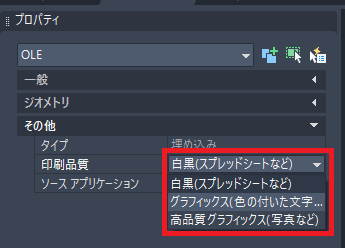
プロパティパレットから変更する
既に配置されている OLE オブジェクトに対し、設定を変更する方法です。
操作方法
カラーで印刷したいOLEオブジェクトを選択
↓
プロパティパレット
[その他]
[印刷品質]
[グラフィックス]か[高品質グラフィックス]に変更する
オプションで設定する
今後配置する OLE オブジェクトに適用される印刷品質の設定方法です。
操作方法
下記いずれかの方法を選択
・アプリケーションメニュー→オプションボタン
・メニューバー→ツール→オプション
・コマンドウインドウ上で右クリック→オプション
・コマンド:OPTION(ショートカットキー:OP)
↓
[オプション]ダイアログ
↓
[印刷とパブリッシュ]タブ
↓
[一般的な印刷オプション]
[OLEの印刷品質]
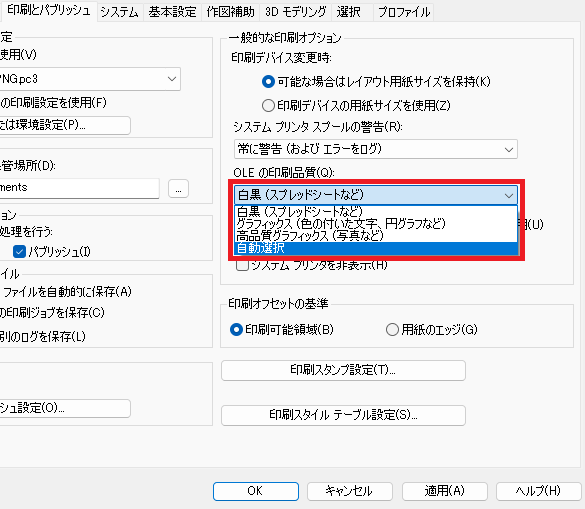
[白黒]以外を選択
↓
[OK]
システム変数で設定する
コマンド:OLEQUALITY (初期値:3)
[0] モノクロ
[1] グラフィックス
[2] 高グラフィックス
[3] 自動