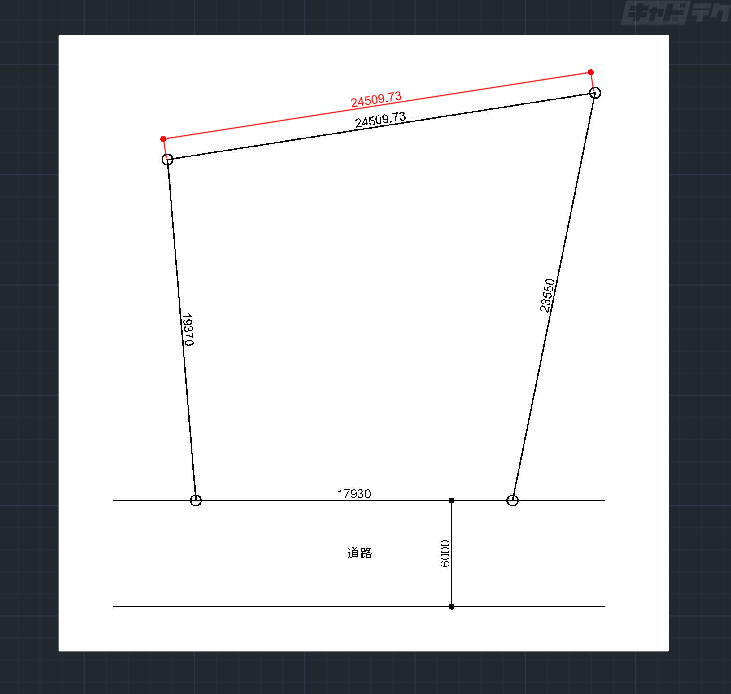

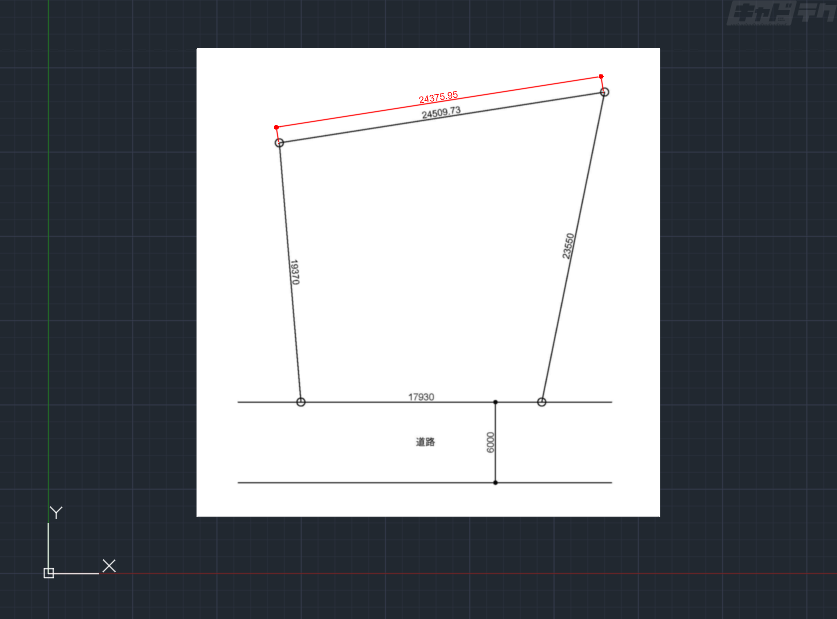
AutoCADに取り込んだ地図や図面の画像・PDFの寸法が合っていない場合に、正しい尺度に調整する方法を紹介します。
※スナップが反応しないPDFや画像の場合は寸法に誤差が生じます。あらかじめご了承ください。
■AutoCADに画像やPDFを取り込む方法はこちら
画像ファイルを貼りつけたい
PDFの読み込み[PDFアタッチ]
目次
操作方法
下記いずれかの方法を選択
・[ホーム]タブ→[修正]パネル→[尺度変更]コマンド
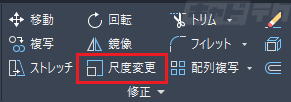
・コマンド:SCALE (短縮:SC)
↓
取り込んだ画像・PDFを選択→[Enter]
↓
任意の基点を指定
↓
尺度を指定 または [コピー(C)/参照(R)]に対して、
[参照]オプションを選択
↓
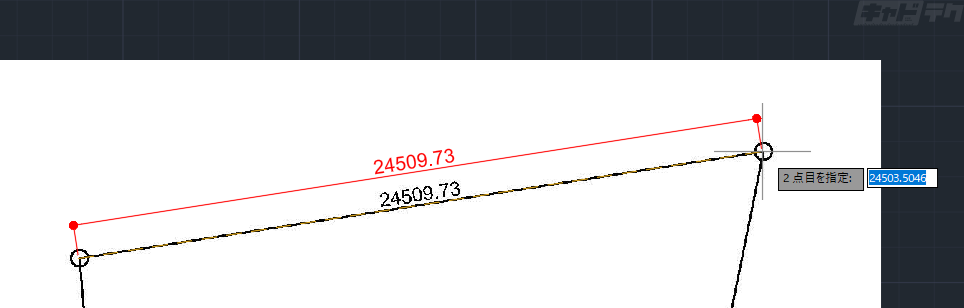
参照する長さを指定に対して、
寸法を合わせたい位置で2点クリック
↓
新しい長さを指定に対して、
正しい寸法値を入力

↓
画像・PDFの尺度が変更される