複数のオブジェクトをグリップで一括して変形するには、[Shift]キーを押しながら複数のグリップを選択します。選択したグリップをまとめて移動することで、複数のオブジェクトを一括してストレッチできます。
目次
操作方法
変形するオブジェクトをすべて選択
↓
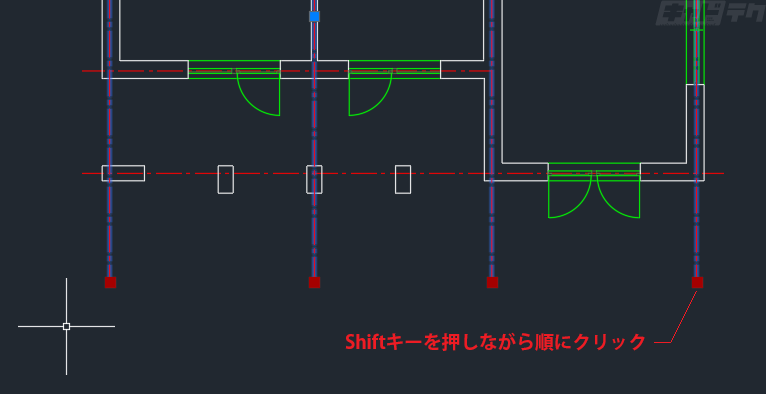
[Shift]キーを押しながら、変形する箇所のグリップを順にクリック
※クリックしたグリップが赤色で表示されます。
↓
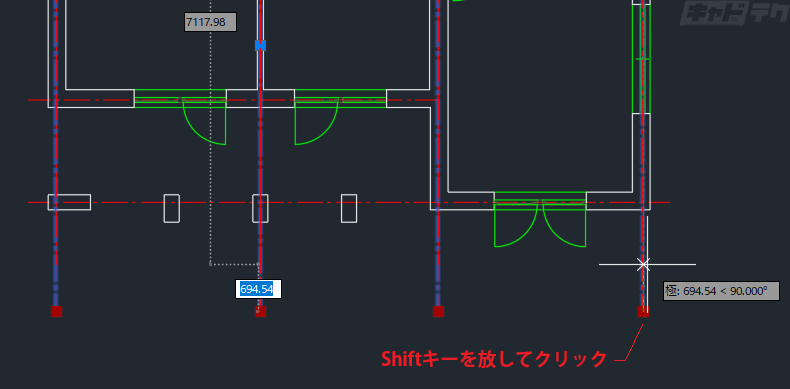
[Shift]キーを放し、選択したグリップのうち、ストレッチの基点とするグリップをクリック
↓
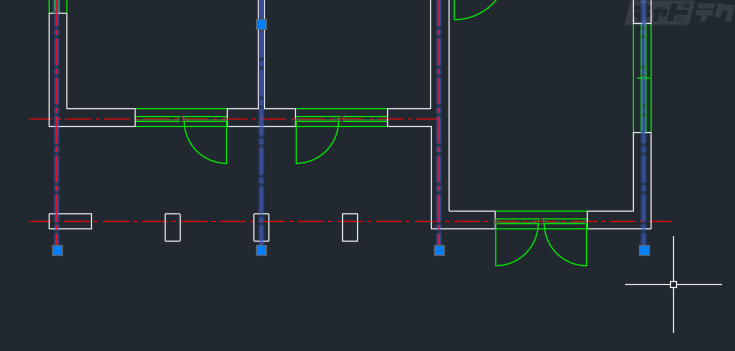
変形先の位置をクリック
CADのテクニックが満載!!


複数のオブジェクトをグリップで一括して変形するには、[Shift]キーを押しながら複数のグリップを選択します。選択したグリップをまとめて移動することで、複数のオブジェクトを一括してストレッチできます。
目次
変形するオブジェクトをすべて選択
↓
[Shift]キーを押しながら、変形する箇所のグリップを順にクリック
※クリックしたグリップが赤色で表示されます。
↓
[Shift]キーを放し、選択したグリップのうち、ストレッチの基点とするグリップをクリック
↓
変形先の位置をクリック
当サイトに掲載されている内容、及び操作方法などに関しては質問をお受けしておりません。
当サイト内の文章、図面、写真、その他の知的財産権は弊社株式会社アクト・テクニカルサポートに帰属します。
利用者は、弊社に無断で、使用(複製、送信、譲渡、転載、二次利用等を含む)することは禁じます。
その他免責事項等、当サイトご利用についてはこちらをご確認下さい。

ページを表示できません。
このサイトは、最新のブラウザでご覧ください。