
属性付きブロックでは、文字を表示して利用するだけでなく、図面上や印刷時には表示されない属性情報を持たせることもできます。
管理番号やメーカー名、型番などの情報をブロックに登録しておくことで、必要な情報を図面には表示せずに保持できます。
また、登録した属性情報は後から編集したり、抽出したりすることも可能です。
属性付きブロックについてや、文字を表示する属性付きブロックの作成方法はこちら
文字を変更できる属性付きブロックの作成方法
目次
属性付きブロックの作成の流れ
属性付きブロックの作成の流れは、文字を表示する場合と同様です。
- 図形を作成する
- 属性を定義する
- ブロックを作成する
属性付きブロックの作成方法
ここでは、照明器具の図面記号にメーカー名や品番を登録する方法を例に、文字を表示しない属性付きブロックの作成方法を紹介します。
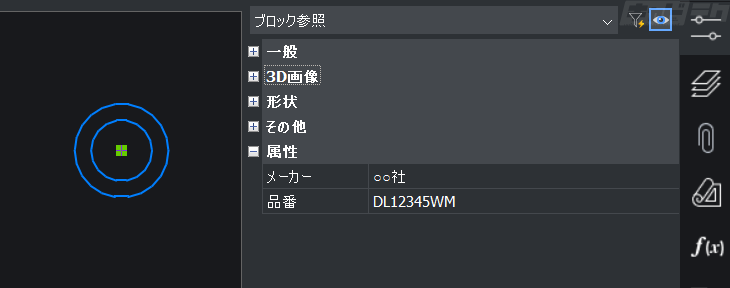
手順1_図形を作成する
図面記号の図形を作成する
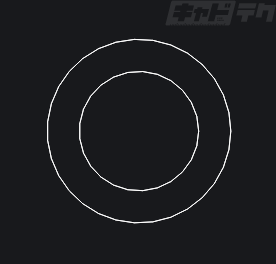
手順2_属性を定義する
下記いずれかの方法を選択
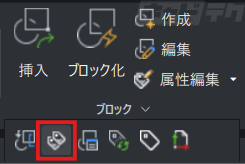
・[ホーム]タブ⇒[ブロック]パネルを展開⇒[属性定義]
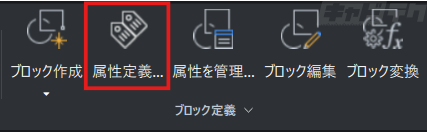
・[挿入]タブ⇒[ブロック定義]パネル⇒[属性定義]
コマンド:ATTDEF (短縮:AT)
↓
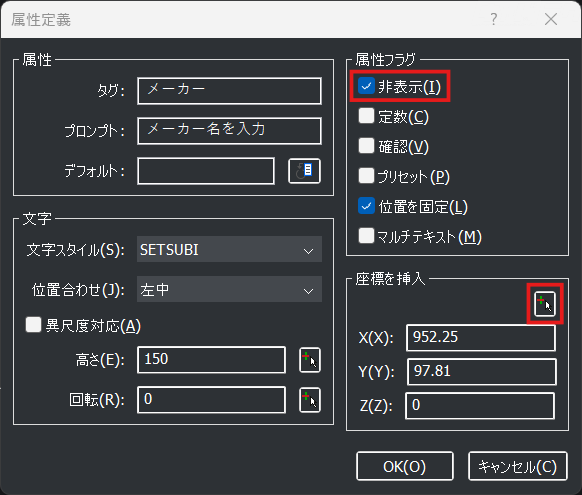
[属性定義]ダイアログ
・各項目を設定
・属性フラグの[非表示]にチェックを入れる
・[挿入基点を指示]ボタンをクリック⇒作図画面上で挿入点を指示
属性定義時は属性の文字を配置しますが、ブロックとして挿入すると文字は非表示になります。
↓
[OK]をクリック
↓
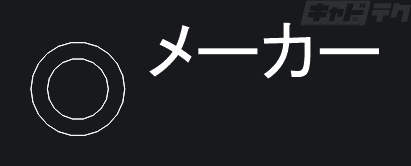
属性定義が作成される
↓
同様の手順で、残りの属性定義を作成する
手順3_ブロックを作成する
(1) 現在の図面ファイルにブロックを登録する場合
下記いずれかの方法を選択
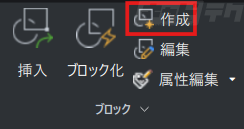
・[ホーム]タブ⇒[ブロック]パネル⇒[ブロック作成]
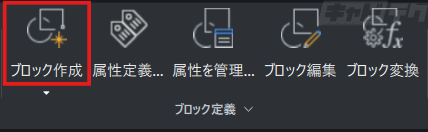
・[挿入]タブ⇒[ブロック定義]パネル⇒[ブロック作成]
コマンド:BLOCK (短縮:B)
↓
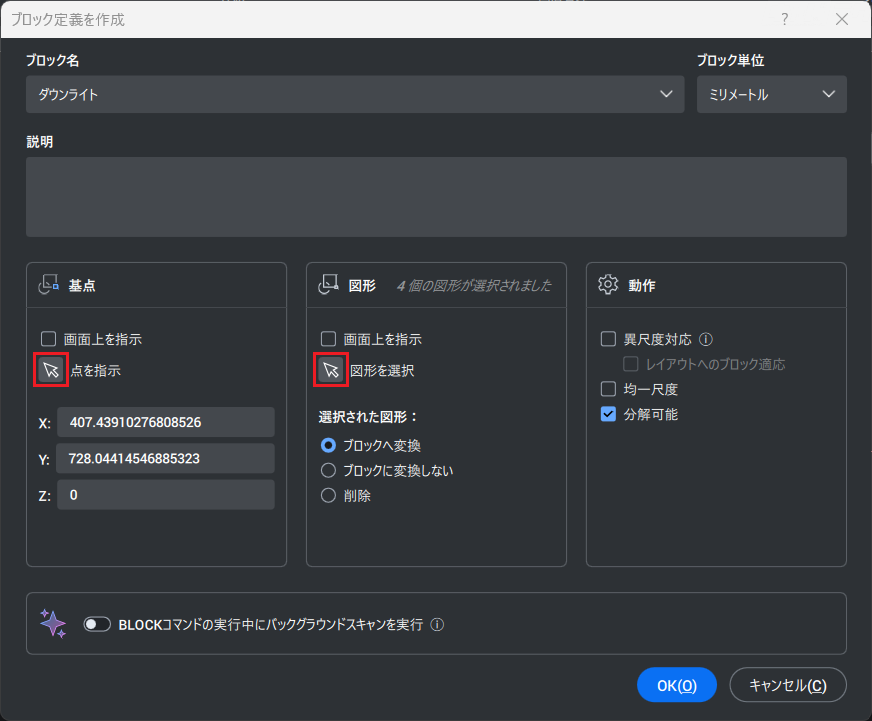
[ブロック定義を作成]ダイアログ
・各項目を設定
・[点を指示]ボタンをクリック⇒作図画面上で挿入基点を指示
・[図形を選択]ボタンをクリック⇒作図画面上で、図形と属性定義を選択
Q. ブロック挿入時の属性入力順が意図した順番になりません。
A. ブロック作成時の属性定義の選択順が影響している可能性があります。
複数の属性定義を含むブロックを作成する場合は、窓選択などでまとめて選択せず、属性値を表示したい順番で属性定義を1つずつ選択して登録してください。
まとめて選択すると、挿入時の属性入力順が意図しない順序になることがあります。
↓
[OK]をクリック
(2) ブロックファイルとして書き出す場合
下記いずれかの方法を選択
・[挿入]タブ⇒[ブロック定義]パネル⇒[ブロック書き出し]
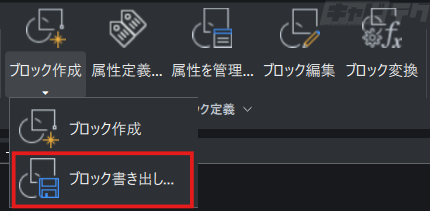
コマンド:WBLOCK (短縮:W)
↓
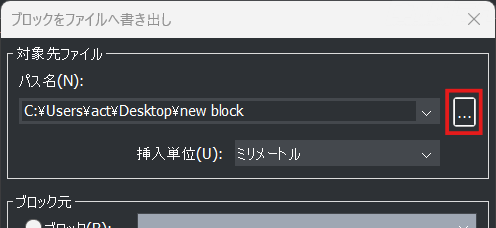
[ブロックをファイルへ書き出し]ダイアログ
対象先ファイル欄の[…]ボタンをクリック
↓
[ブロックを保存]ダイアログ
保存先とファイル名を指定し、[保存]をクリック
↓
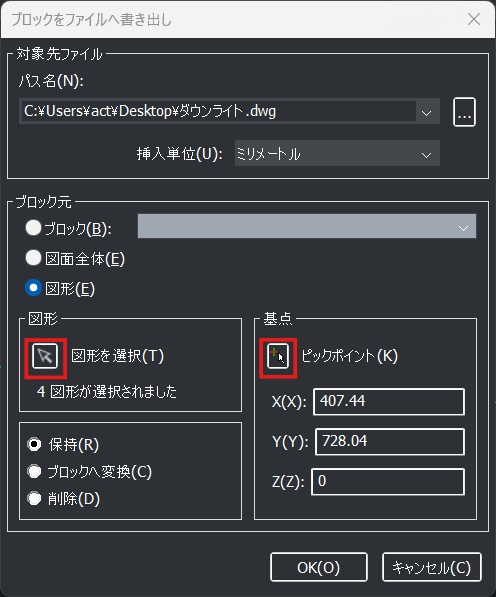
[ブロックをファイルへ書き出し]ダイアログに戻る
・その他の項目を設定
・[ピックポイント]ボタンをクリック⇒作図画面上で挿入基点を指示
・[図形を選択]ボタンをクリック⇒作図画面上で、図形と属性定義を選択
Q. ブロック挿入時の属性入力順が意図した順番になりません。
A. ブロック作成時の属性定義の選択順が影響している可能性があります。
複数の属性定義を含むブロックを作成する場合は、窓選択などでまとめて選択せず、属性値を表示したい順番で属性定義を1つずつ選択して登録してください。
まとめて選択すると、挿入時の属性入力順が意図しない順序になることがあります。
↓
[OK]をクリック
属性付きブロックの挿入方法
(操作方法)
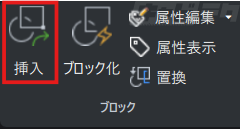
下記いずれかの方法を選択
・[ホーム]タブ⇒[ブロック]パネル⇒[ブロック挿入]
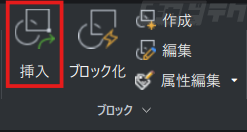
・[挿入]タブ⇒[ブロック]パネル⇒[ブロック挿入]
コマンド:INSERT (短縮:I)
↓
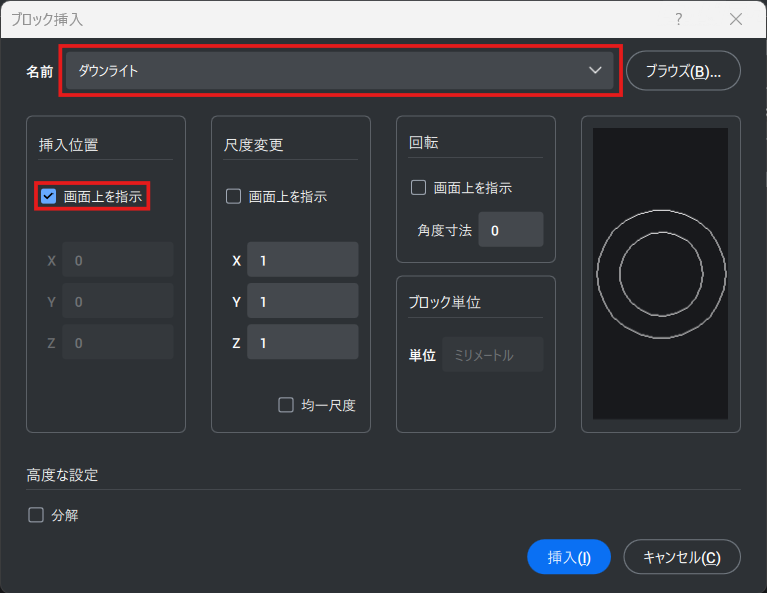
[ブロック挿入]ダイアログ
名前リストから登録したブロック名を選択し、その他の項目を設定
※書き出したブロックファイルを使用したい場合は、[ブラウズ]を押下してファイルを選択する
↓
[挿入]をクリック
↓
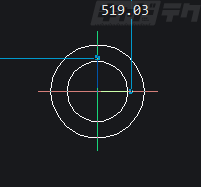
挿入位置を指定
↓
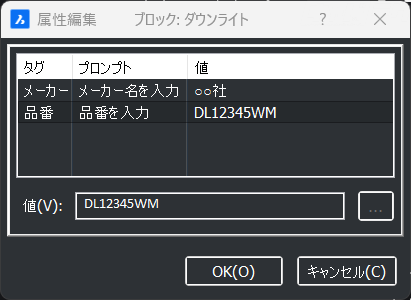
[属性編集]ダイアログ
一覧から各項目を選択し、[値]に属性値を入力
↓
[OK]をクリック
↓
属性値が入ったブロックが挿入される(文字は非表示)