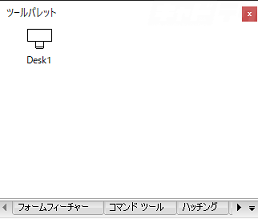
よく使うブロックを「ツールパレット」に登録することで、すぐに呼び出せるようにすることができます。
目次
新規パレットの作成
ツールパレットを開き新規パレットを作成します。
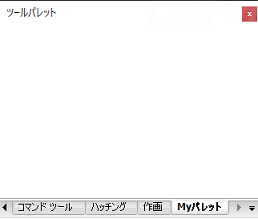
パレットにブロックを追加
(操作方法)
ブロックを追加したいパレットを開く
↓
メニューバー[ツール]→[図面エクスプローラ]→[ブロック設定]
↓
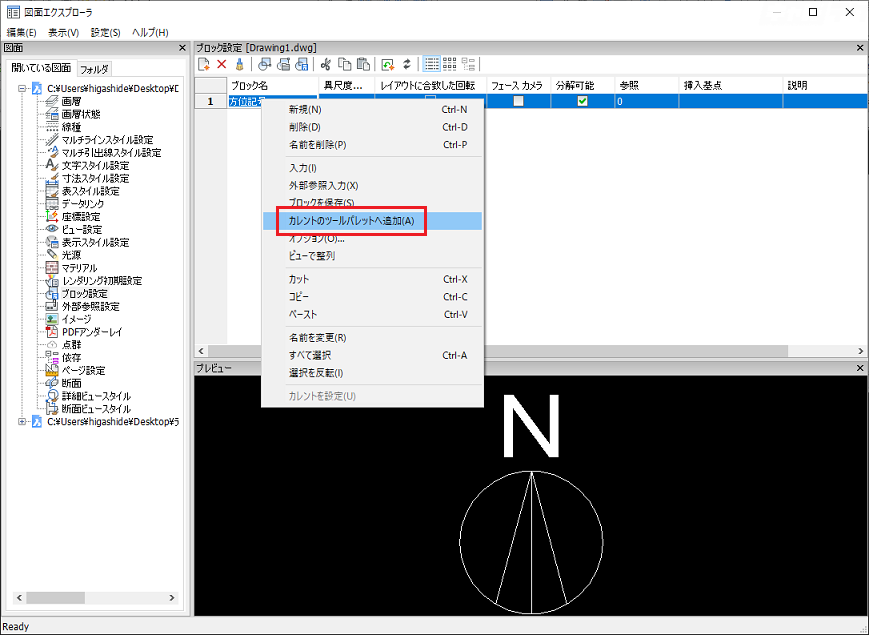
[図面エクスプローラ]ダイアログ
追加したいブロックの上で右クリック
↓
[カレントのツールパレットへ追加
↓
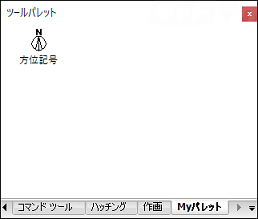
パレットにブロックが登録される
パレットに他の図面ファイルのブロックを追加
他の図面ファイルのブロックをツールパレットに登録することもできます。
(操作方法)
メニューバー[ツール]→[図面エクスプローラ]→任意のサブメニュー
↓
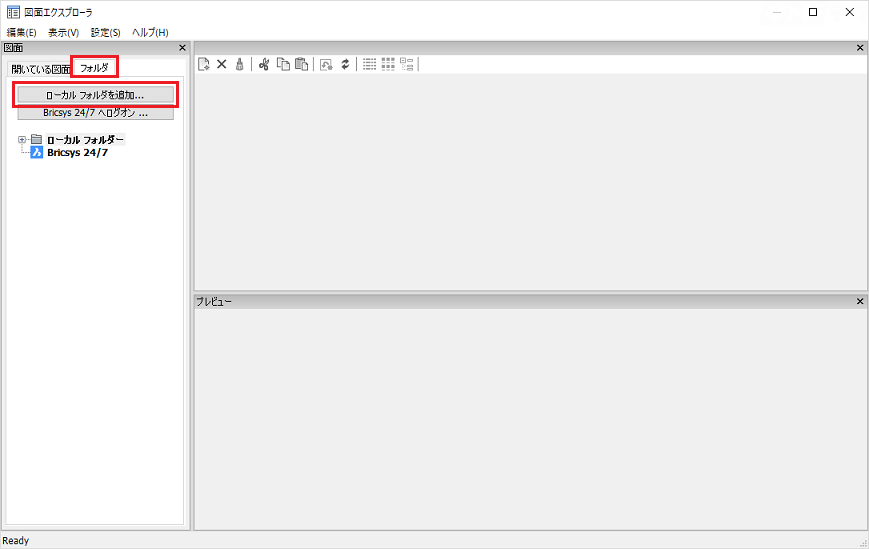
[図面エクスプローラ]
[フォルダ]タブ
↓
図面ファイルが格納されているフォルダが一覧に無ければ、[ローカルフォルダを追加]
↓
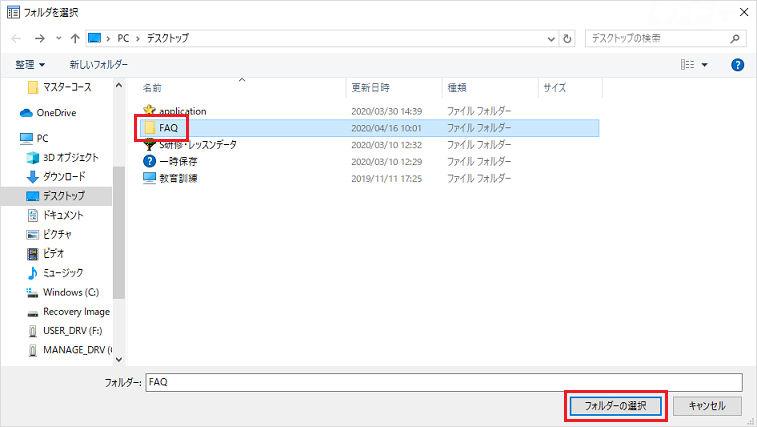
[フォルダを選択]ダイアログ
図面ファイルが格納されているフォルダを選択→[フォルダーの選択]
↓
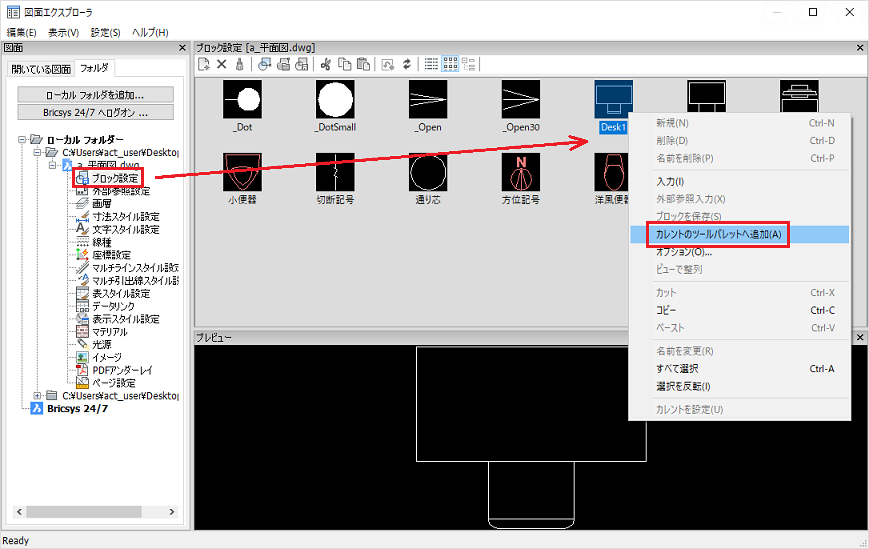
フォルダのツリーを展開
↓
図面ファイルを展開
[ブロック設定]
追加したいブロックの上で右クリック
↓
[カレントのツールパレットへ追加]
↓
パレットにブロックが登録される