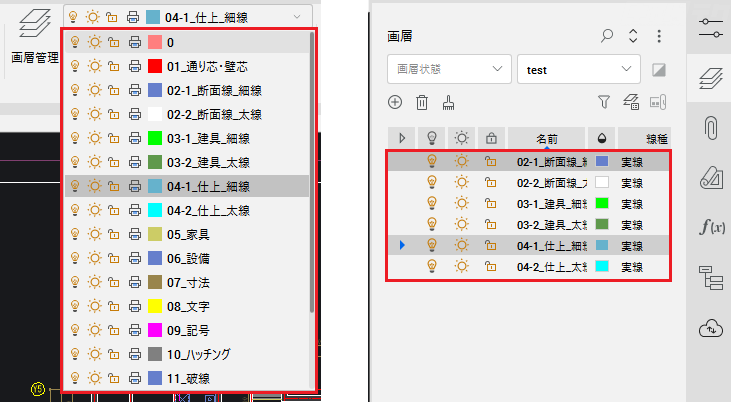
画層が増え、目当てのものが探しにくい場合に、画層管理パネルや画層リストの一覧に表示する画層を絞り込むことが可能です。
一覧に表示させる画層は、(1)任意の画層のみ、(2)特定の名前やプロパティを持つ画層のみ にすることができます。
目次
任意の画層のみ表示する
(操作方法)
以下のいずれかの方法を選択
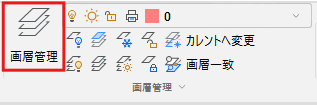
・[ホーム]タブ→[画層管理]パネル→画層管理
↓
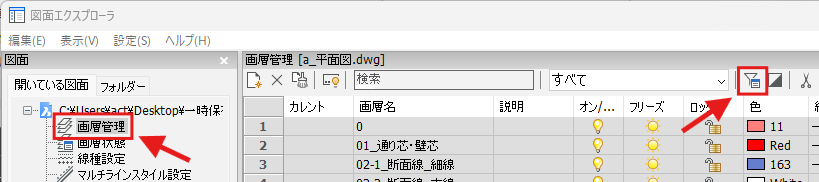
[画層管理]パネル
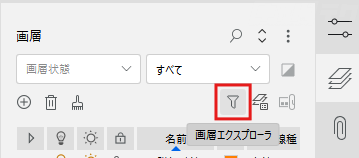
[画層エクスプローラ]ボタン
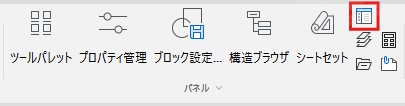
・[ビュー]タブ→[パネル]パネル→図面エクスプローラ
・コマンド:EXPLAYERS
↓
[図面エクスプローラ]ダイアログ – [画層管理]カテゴリ
[フィルターパネルを表示]ボタン
↓
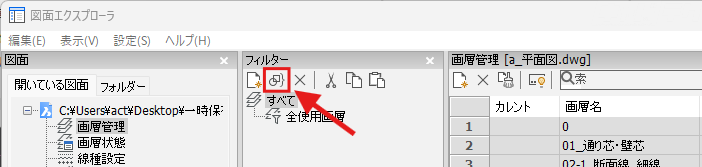
[フィルター]パネル
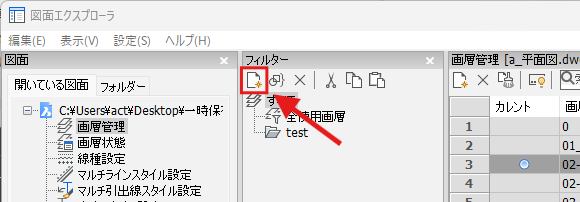
[新しいグループフィルター]ボタン
↓
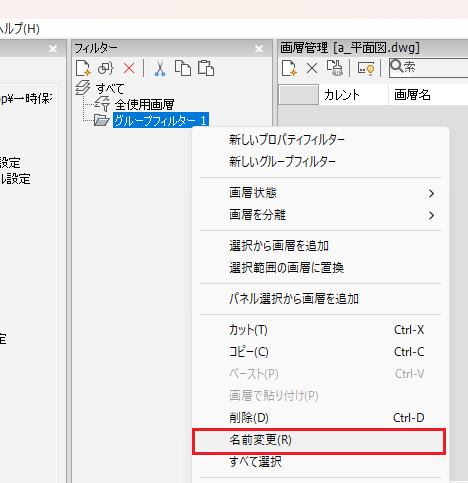
グループフィルターが作成される
右クリックメニューから[名前変更]を選択し、名前を入力する
↓
作成したグループフィルターに画層を追加します。
[すべて]を選択→追加したい画層を、作成したグループフィルターにドラッグする
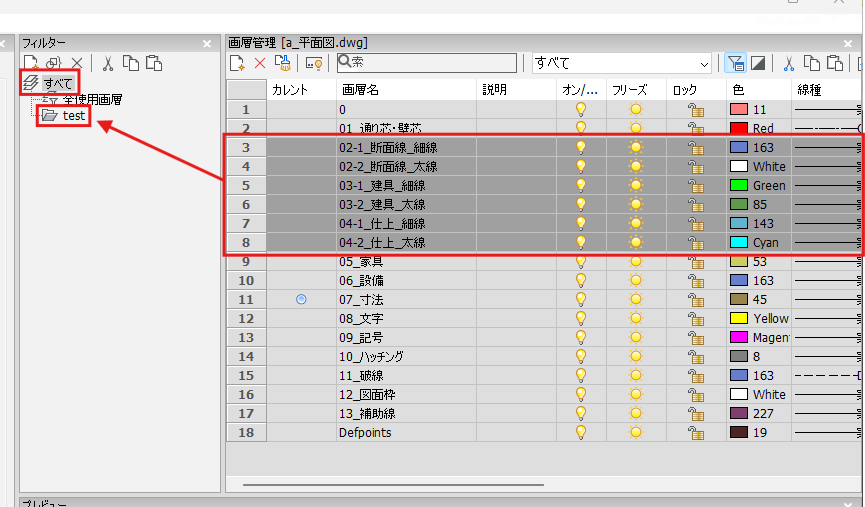
[画層名]や[説明]の列からドラッグすると、うまく操作できます。
↓
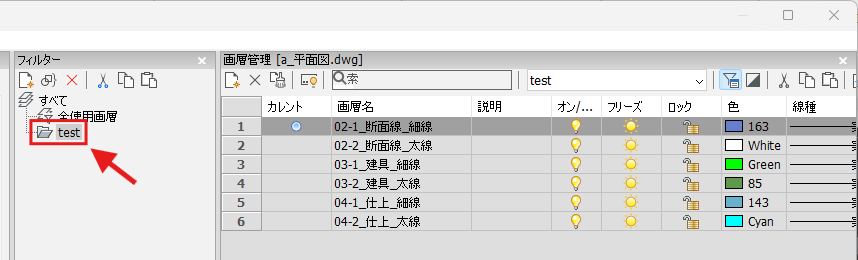
グループフィルターを選択すると、追加した画層のみが表示されます。
特定の名前やプロパティを持つ画層のみ表示する
「名前に特定の語句が含まれる画層のみを表示する」、「cyan色の画層のみ表示する」など、表示させる画層を画層名やプロパティで絞り込むことも可能です。
(操作方法)
[図面エクスプローラ]ダイアログ – [フィルター]パネル
[新しいプロパティフィルター]ボタン
↓
[画層プロパティフィルター]ダイアログ
[フィルター名]を入力
↓
画層名で絞り込む方法
[画層名]に語句を入力 (例)「仕上」の文字を含む画層のみ表示する
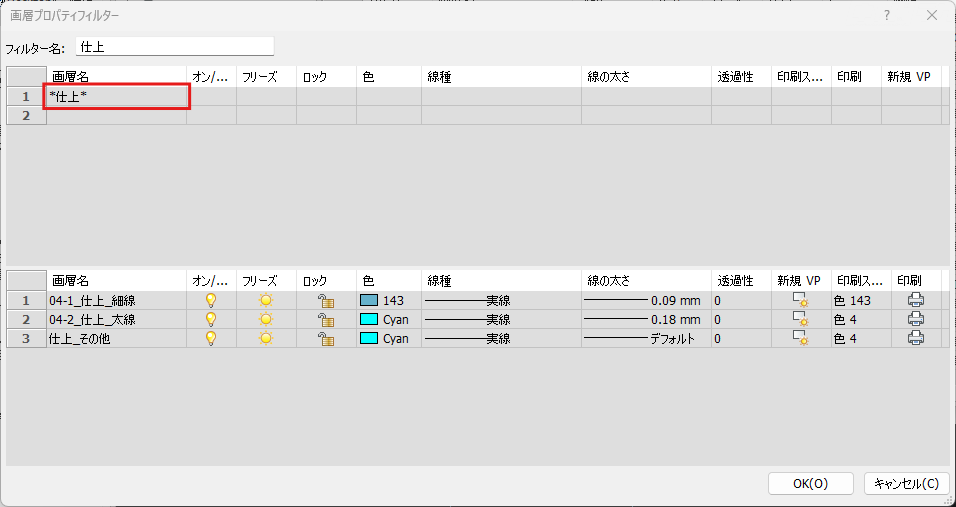
ここで使用している「*」は、ワイルドカードと呼ばれるものです。
「*」はすべての文字に対応という意味で、画像のように「*仕上*」と入力すると、前後に入っている文字は問わず、「仕上」という文字を含むすべての画層を絞り込みの対象にします。
プロパティで絞り込む方法
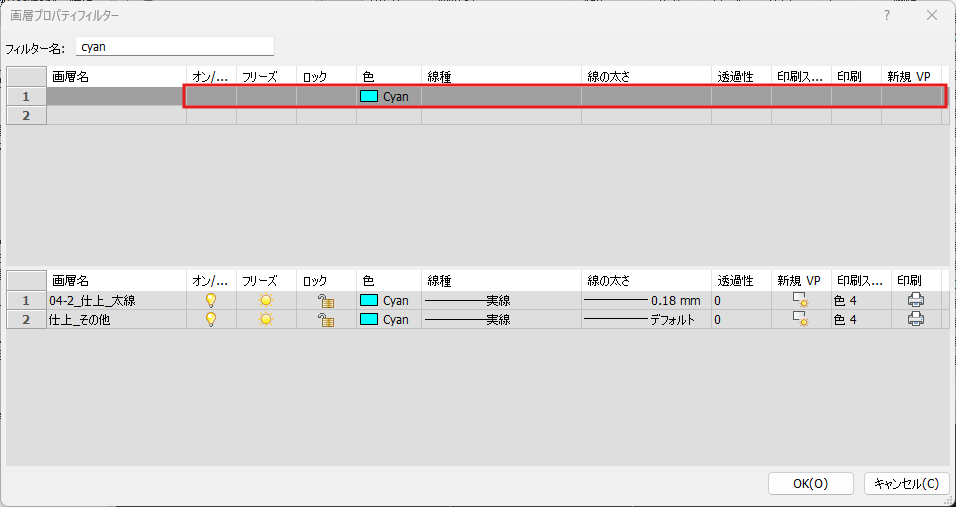
プロパティを選択する (例)cyanの画層のみ表示する
↓
OK
↓
プロパティフィルターが作成され、選択すると条件に合致した画層のみが表示されます。
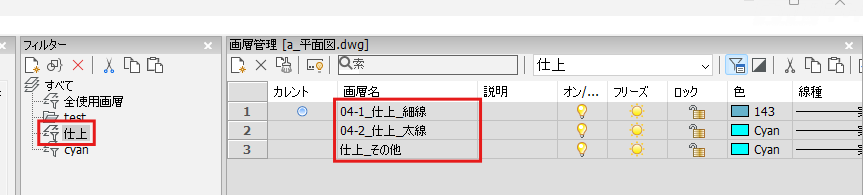
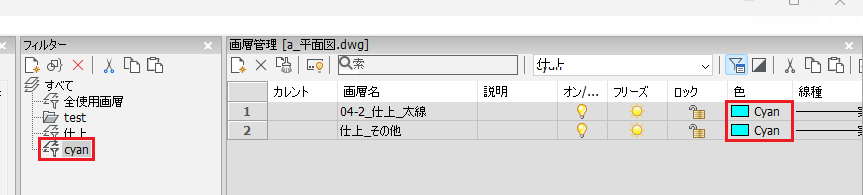
画層リストの表示
既定の設定では、画層フィルターは画層リストの表示にも反映されます。
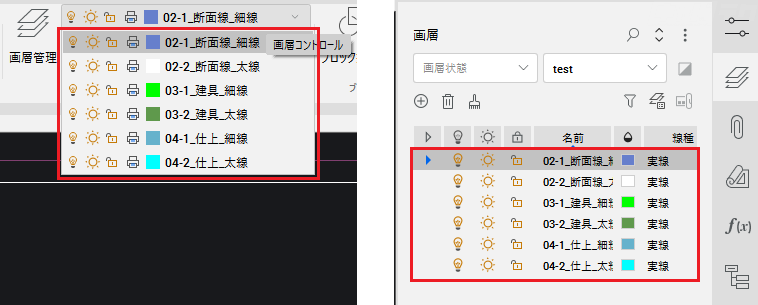
画層フィルターの設定に関わらず、画層リストにはすべての画層を表示させることも可能です。
(操作方法)
[画層管理]パネル
右上のボタンから、[画層ツールバーへ画層フィルターを適用]のチェックを外す
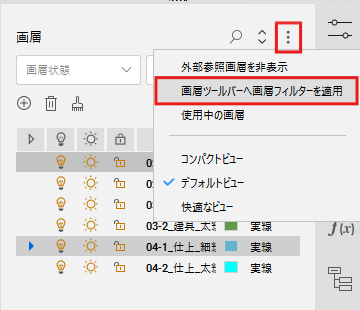
↓
画層フィルターに関わらず、画層リストにはすべての画層が表示されます。