「画層閲覧」コマンド(ExpressTools)や「図面エクスプローラ」を使用することで、画層に含まれる図形を確認することが可能です。
目次
画層閲覧を使用する(ExpressTools)
「画層閲覧」コマンドを使用すると、フリーズ・非表示を解除することなく、内容を確認できます。
(操作方法)
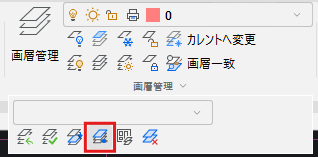
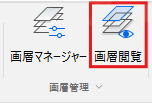
下記いずれかの方法で[画層閲覧]を起動する
・[ホーム]タブ→[画層管理]パネル∨プルダウン→画層閲覧
・[ExpressTools]タブ→[画層管理]パネル→画層閲覧
・コマンド:LAYWALK
↓
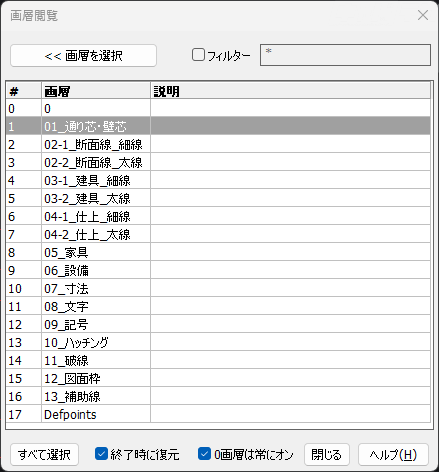
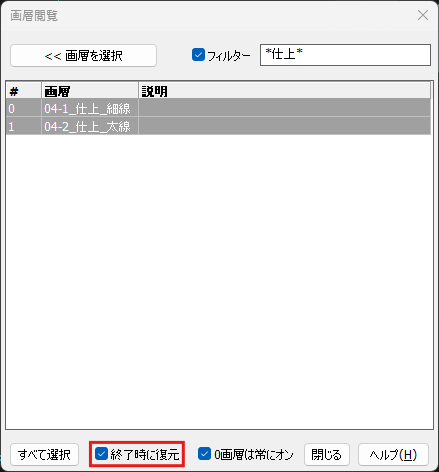
[画層閲覧]ダイアログ
↓
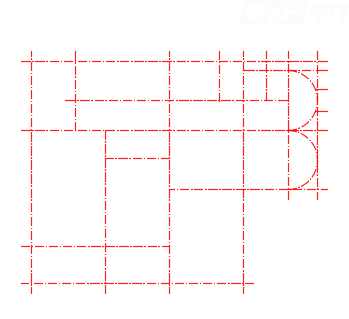
画層名を選択すると、選ばれた画層が表示される
↓
閉じる
画層は[Shift]キー・[Ctrl]キーを使って複数選択が可能です。
また、クリック・ドラッグを行うことでも複数選択できます。
[画層を選択]ボタンを使用すると、選択した図形が含まれる画層を表示します。
また、[フィルター]にチェックを入れ、検索窓にワイルドカード等を用いて文字列を入力すると、条件に合った画層が表示されます。
[終了時に復元]のチェックボックスがオンであれば、非表示・フリーズなどの設定は、閲覧が閉じた後元の状態に戻ります。
図面エクスプローラを使用する
下記いずれかの方法で[図面エクスプローラ]を開く
[ビュー]タブ→[パネル]パネル→図面エクスプローラ
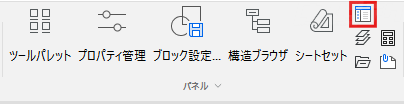
・コマンド:EXPLORER
↓
[図面エクスプローラ]ダイアログ
[画層管理]カテゴリ
↓
数字の列をクリックして画層を選択すると、画層に含まれる内容がプレビューに表示される
※フリーズ状態の画層はプレビューが表示されません。
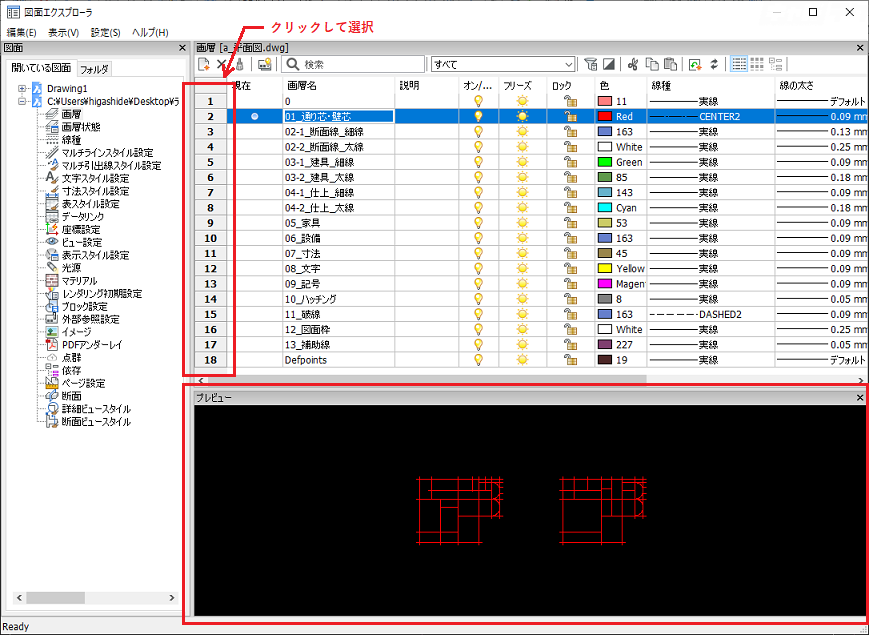
[Shift]キーや[Ctrl]キー、あるいは数字の列をドラッグすることで、画層を複数選択できます。