目次
Illustratorとは
Illustratorは、ロゴやイラスト、チラシ、ポスターなどの制作に使われる
ベクターグラフィックソフトです。
拡大・縮小しても画質が劣化しにくいため、印刷物やWebデザインなど
幅広い用途で活用されています。
この記事では、Illustratorを使い始めた方に向けて、画面の見方や
基本ツールの使い方、よく使う操作について解説します。
Illustratorの画面構成
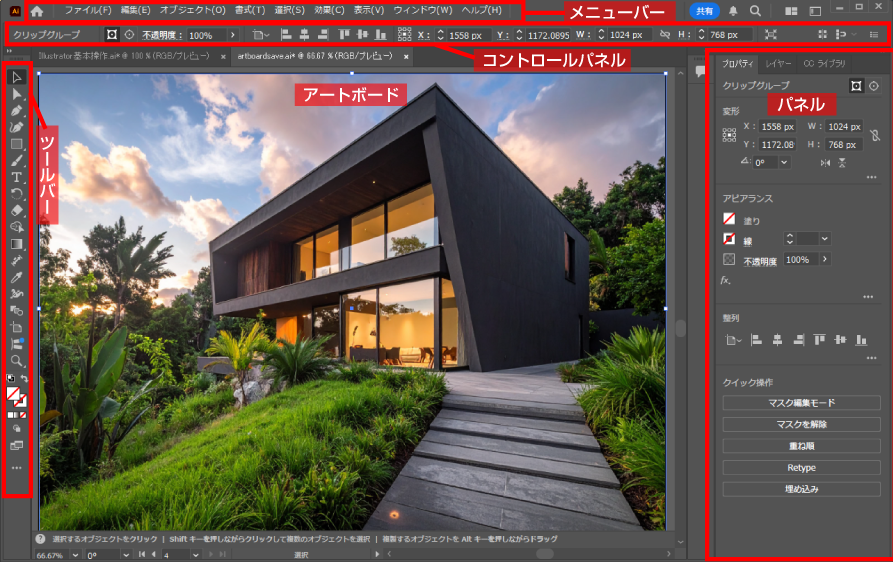
Illustratorの画面は主に以下の要素で構成されています。
- メニューバー
ファイルや編集など、Illustratorの機能にアクセスするためのメニューです - ツールバー
選択ツールやペンツールなど、作図や編集に使用するツールが配置されています - コントロールパネル
選択中のオブジェクトに応じた設定を変更できます - アートボード
実際にデザインを作成する作業領域です - パネル
レイヤー、カラー、プロパティなどの機能を管理するための画面です
基本的な操作の流れ
Illustratorでの作業は、一般的に次の流れで進めます。
- 新規ファイルを作成する
- 図形や文字を配置する
- 色や線の設定を行う
- オブジェクトを編集・調整する
- 保存または書き出しする
この流れを覚えておくと、多くの制作作業に応用できます。
よく使うツール
| ツール | 説明 |
|---|---|
| 選択ツール | オブジェクトを選択・移動する |
| ダイレクト選択ツール | アンカーポイントやパスを編集する |
| ペンツール | 自由な形状のパスを作成する |
| 長方形ツール | 長方形や多角形を描画する |
| テキストツール | 文字を入力する |
| スポイトツール | 色や属性を取得する |
| ズームツール | 画面を拡大・縮小する |
※ショートカットキーを活用すると作業効率が向上します。
Illustratorのショートカットについては
「Illustratorショートカット一覧」の記事もあわせてご確認ください。
オブジェクトの基本
Illustratorでは図形や文字などを「オブジェクト」として管理します。
主な操作
- 移動
- 拡大/縮小
- 回転
- 複製
- 整列
オブジェクトの編集はIllustratorの基本となる操作です。
レイヤーの基本
複数のオブジェクトを整理して管理するためにレイヤーを使用します。
レイヤーでできること
- 表示/非表示
- ロック
- 順序変更
- グループ管理
レイヤーを活用することで複雑なデザインも効率的に編集できます。
ファイル操作(保存・書き出し)
| 操作 | 説明 |
|---|---|
| 保存(Ctrl + S) | 上書き保存 |
| 別名で保存 | PDFやEPSなど形式を変更して保存 |
| 書き出し | JPEGやDWGなどの形式で保存 |
| Web用に書き出し | Webデザイン向けに最適化 |
用途によって保存形式を使い分けることが重要です。
Illustrator 基本操作のポイント
- まずは選択ツールとペンツールを覚える
- オブジェクトの概念を理解する
- レイヤーを活用する
- ショートカットキーを利用する
- 定期的に保存する
まとめ
Illustratorの基本操作を理解することで、効率的にデザイン制作を進めることができます。
まずは画面構成や基本ツール、オブジェクト編集の仕組みを理解し、実際に操作しながら慣れていきましょう。
よくある質問(Q&A)

Q. Illustratorは初心者でも使えますか?

A. はい。基本ツールやオブジェクト編集の考え方を理解すれば、初心者でも十分に操作できます。
Q. Illustratorで最初に覚えるべきツールは何ですか?
A. 選択ツール、ダイレクト選択ツール、ペンツール、テキストツールです。
Q. オブジェクトとは何ですか?
A. 図形や線、文字など、Illustratorで編集できる要素のことです。
Q. Photoshopとの違いは何ですか?
A. Illustratorはベクター画像、Photoshopはラスター画像を扱うソフトです。ロゴや図面作成にはIllustratorが適しています。
Q. 作業効率を上げるコツはありますか?
A. ショートカットキーとレイヤー管理を活用することです。