目次
AutoCADにおける図形選択とは?
AutoCADでは、編集・移動・複写・削除などの操作を行う前に、対象となる図形(オブジェクト)を選択します。
選択方法には、単体選択から条件検索による一括選択まで複数の種類があり、目的に応じて使い分けることで作図効率を大幅に向上できます。
①クリック選択
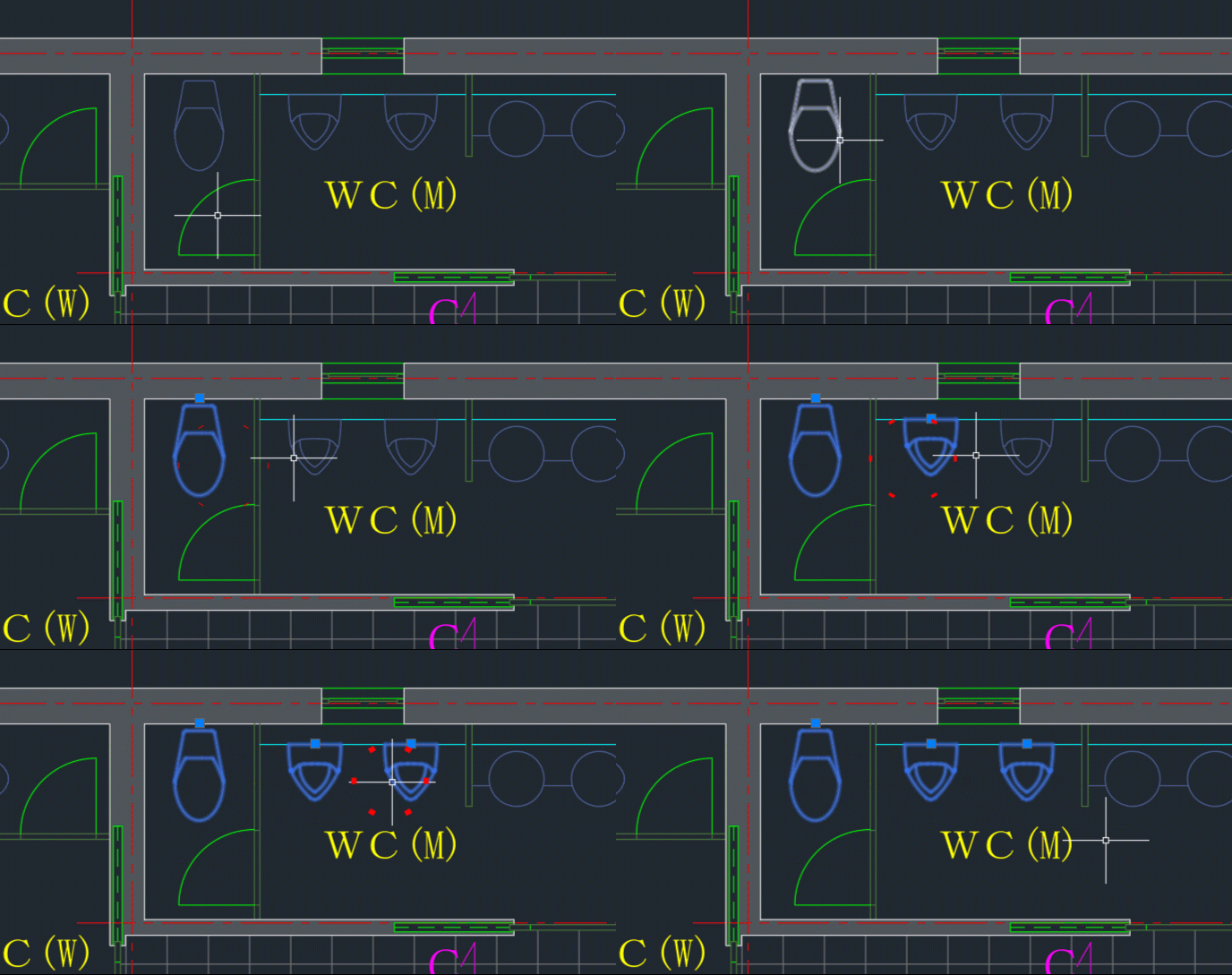
オブジェクトを直接クリックして選択する方法です。
特徴
オブジェクトの線上でクリックします。
選択後、他のオブジェクトを続けてクリックすることで、追加選択が可能です。
操作方法
図形をクリック
↓
続けてクリックで追加選択
②選択の除外
選択中のオブジェクトを、[Shift]キーを押しながら選択すると、選択を解除できます。
特徴
クリック選択の他に、後述の窓選択や交差選択を使用してまとめて解除することも可能です。
③窓選択
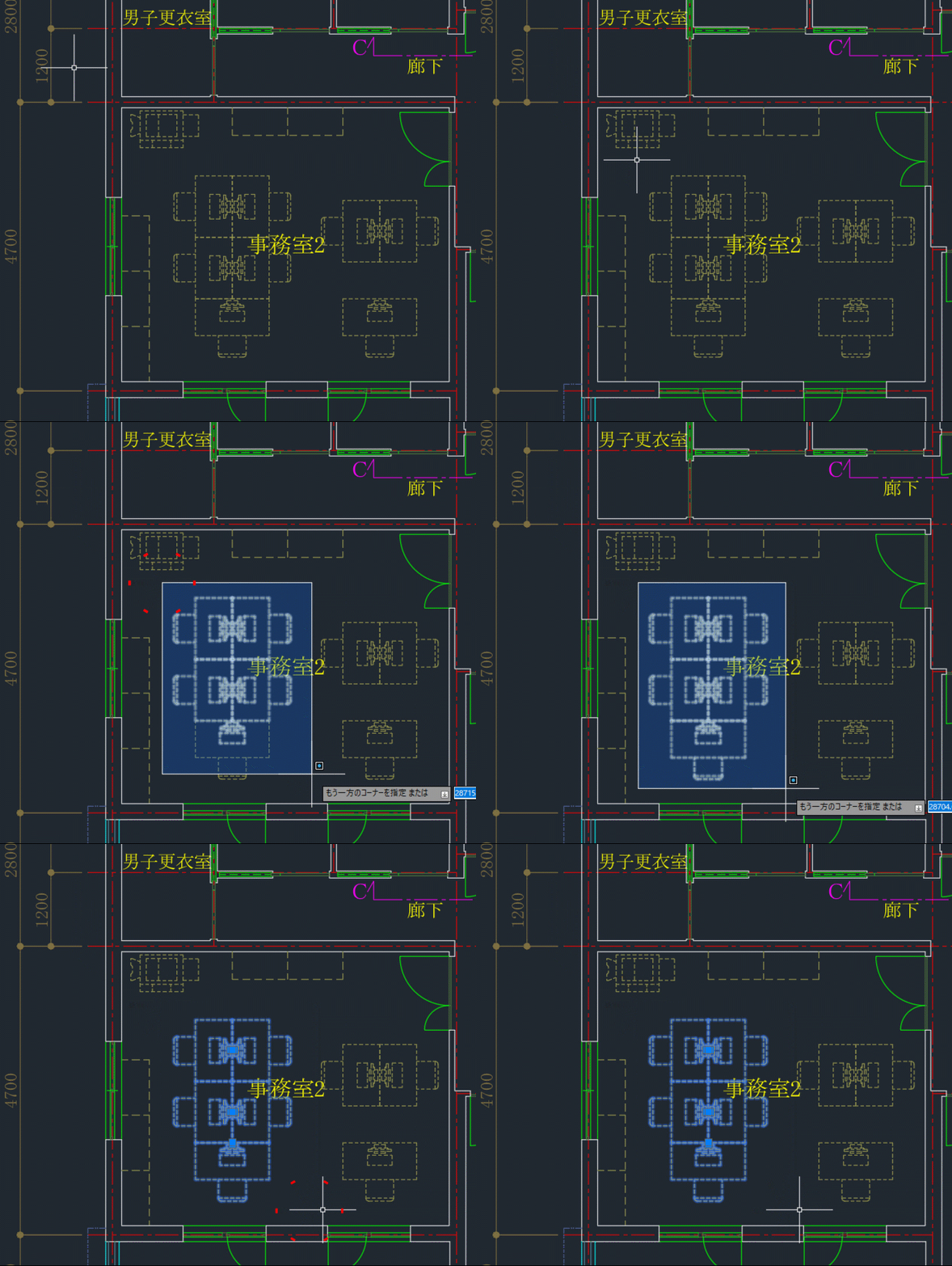
左から右に2点クリックして範囲指定し、範囲内のオブジェクトをまとめて選択する方法です。
特徴
青い背景色の矩形が表示され、矩形内に完全に含まれているオブジェクトが選択されます。
広範囲の選択に便利です。
操作方法
選択したいオブジェクトの左上(または左下)でクリック
↓
選択したいオブジェクトの右下(または右上)でクリック
④交差選択
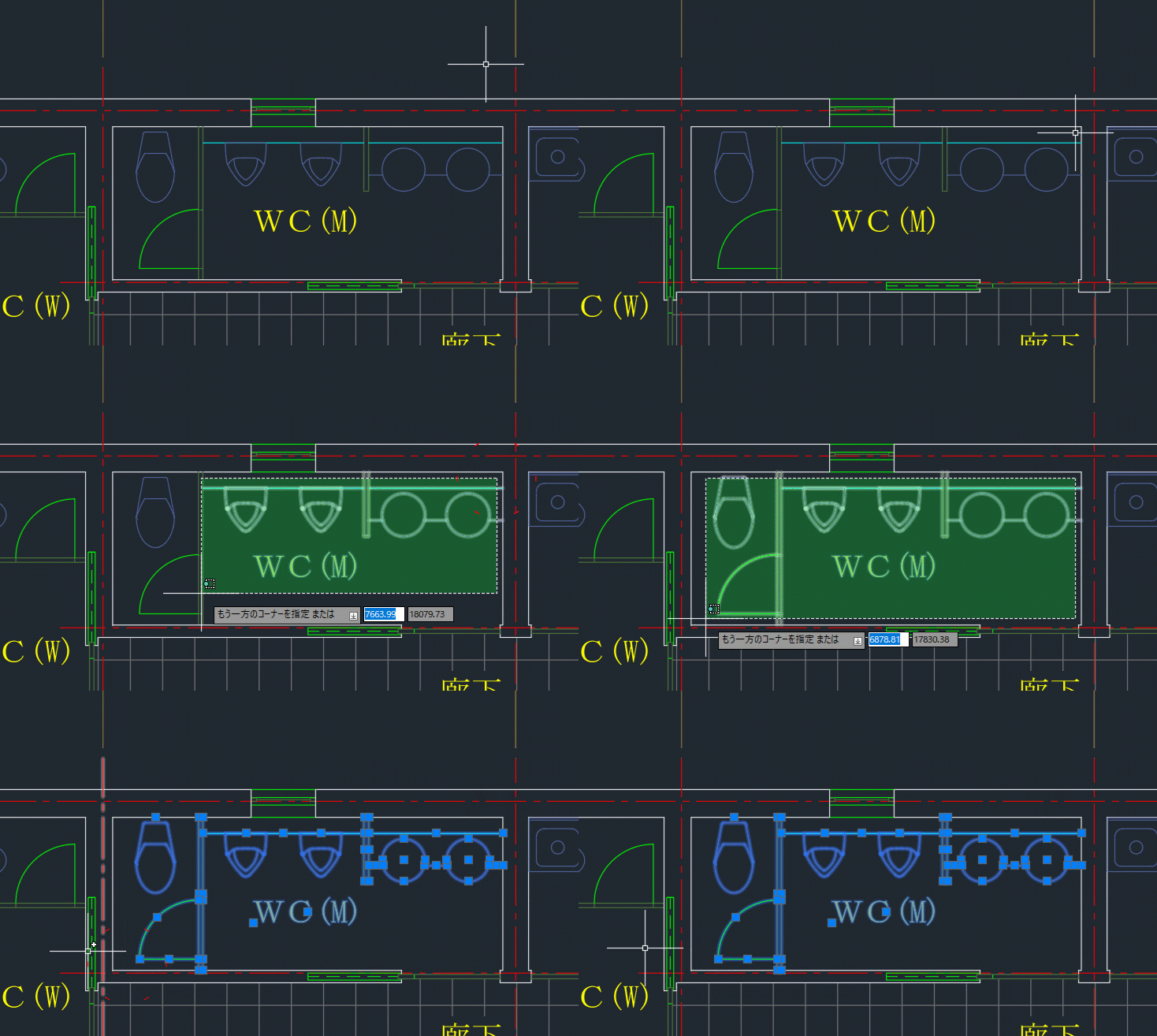
右から左に2点クリックして範囲指定し、範囲内のオブジェクトをまとめて選択する方法です。
特徴
緑の背景色の矩形が表示され、矩形内に含まれているオブジェクトと、矩形の輪郭と交差しているオブジェクトが選択されます。
細かい箇所の選択に便利です。
操作方法
選択したいオブジェクトの右上(または右下)でクリック
↓
選択したいオブジェクトの左下(または左上)でクリック
⑤投げ縄選択(窓)
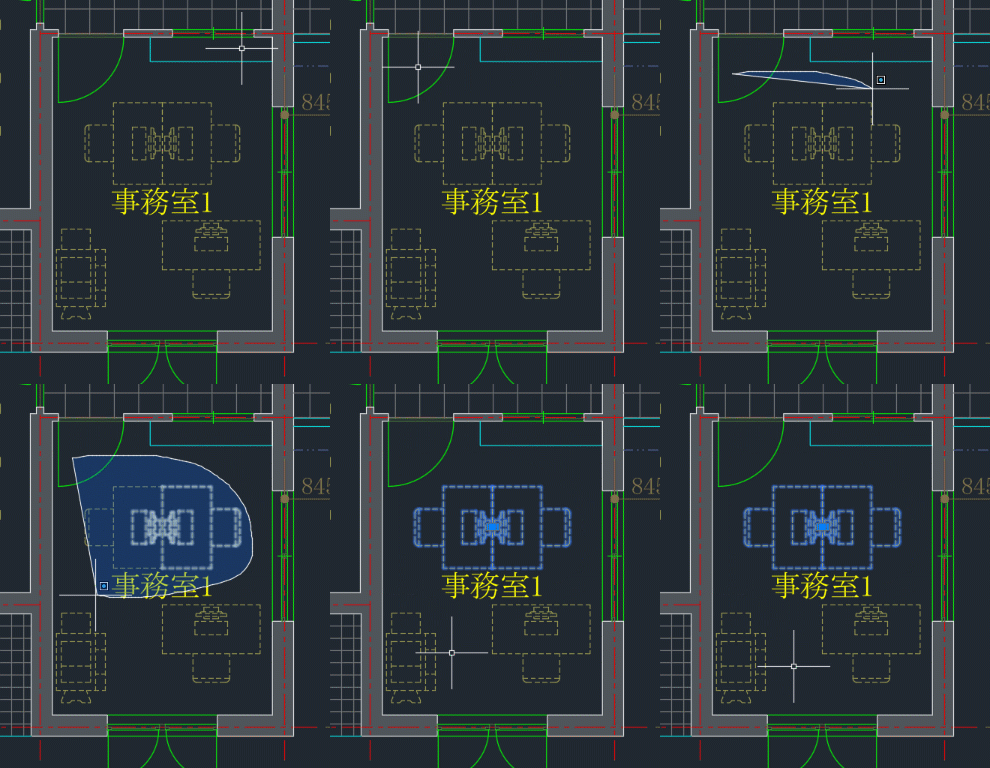
左から右にドラッグして、自由な形状で窓選択を行います。
特徴
指定範囲内に完全に含まれているオブジェクトが選択されます。
複雑な範囲の選択に便利です。
操作方法
選択したいオブジェクトの左側からドラッグ
↓
ドラッグしたまま選択範囲を指定
⑥投げ縄選択(交差)
右から左にドラッグして、自由な形状で交差選択を行います。
特徴
指定範囲内に含まれているオブジェクトと、範囲の輪郭と交差しているオブジェクトが選択されます。
細かく複雑な箇所の選択に便利です。
操作方法
選択したいオブジェクトの右側からドラッグ
↓
ドラッグしたまま選択範囲を指定
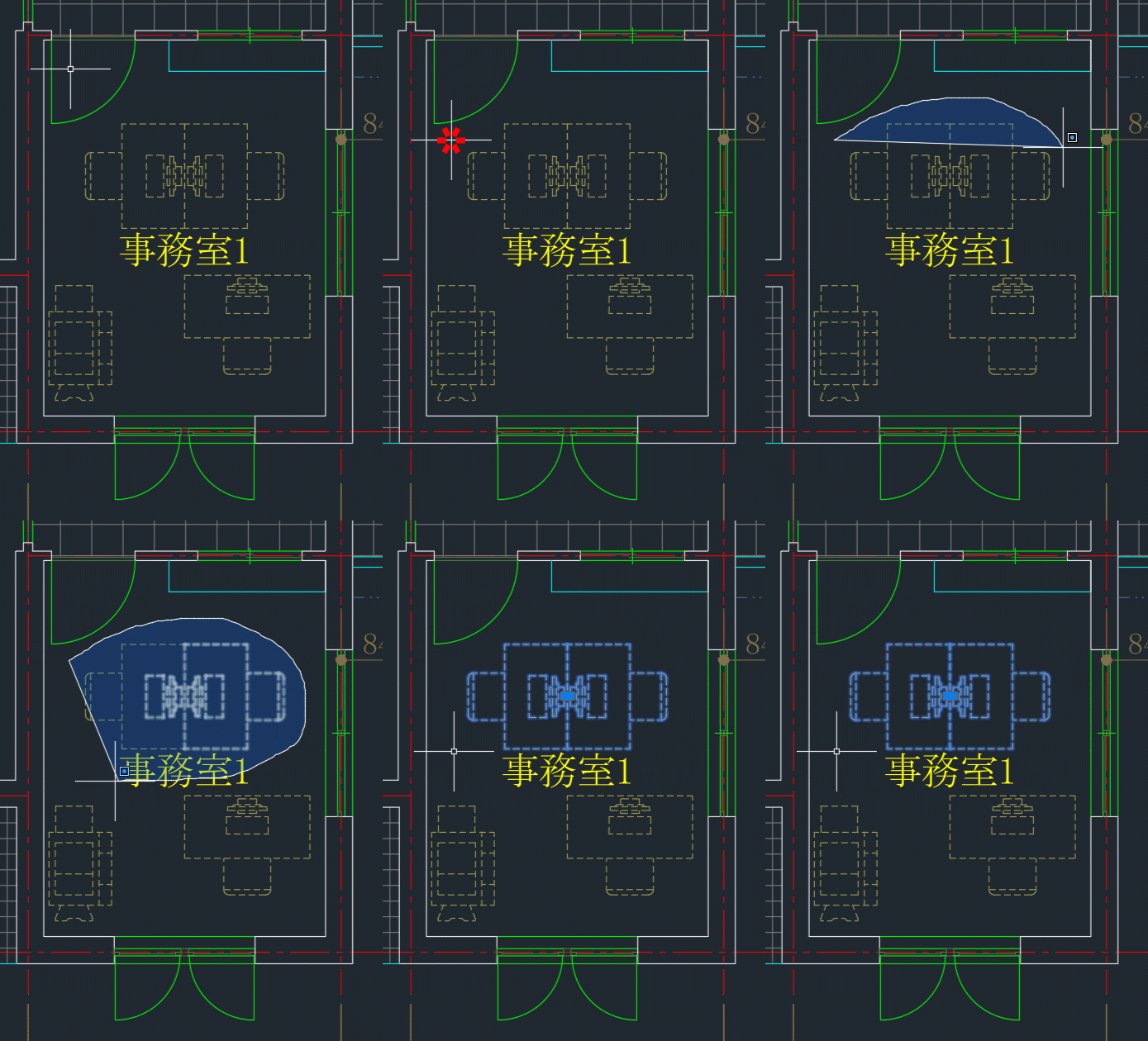
⑦ポリゴン窓選択
多角形で窓選択を行います。
特徴
多角形内に完全に含まれているオブジェクトが選択されます。
複雑な範囲の選択に便利です。
操作方法
選択範囲の1点目の位置をクリック
↓
[ポリゴン窓]オプションを選択
↓
クリックして選択範囲を指定
↓
[Enter]キーで確定
⑧ポリゴン交差選択
多角形で交差選択を行います。
特徴
多角形内に含まれているオブジェクトと、多角形の輪郭と交差しているオブジェクトが選択されます。
細かく複雑な箇所の選択に便利です。
操作方法
選択範囲の1点目の位置をクリック
↓
[ポリゴン交差]オプションを選択
※オプションの選択方法は、前述の「⑦ポリゴン窓選択」と同様です。
↓
クリックして選択範囲を指定
↓
[Enter]キーで確定
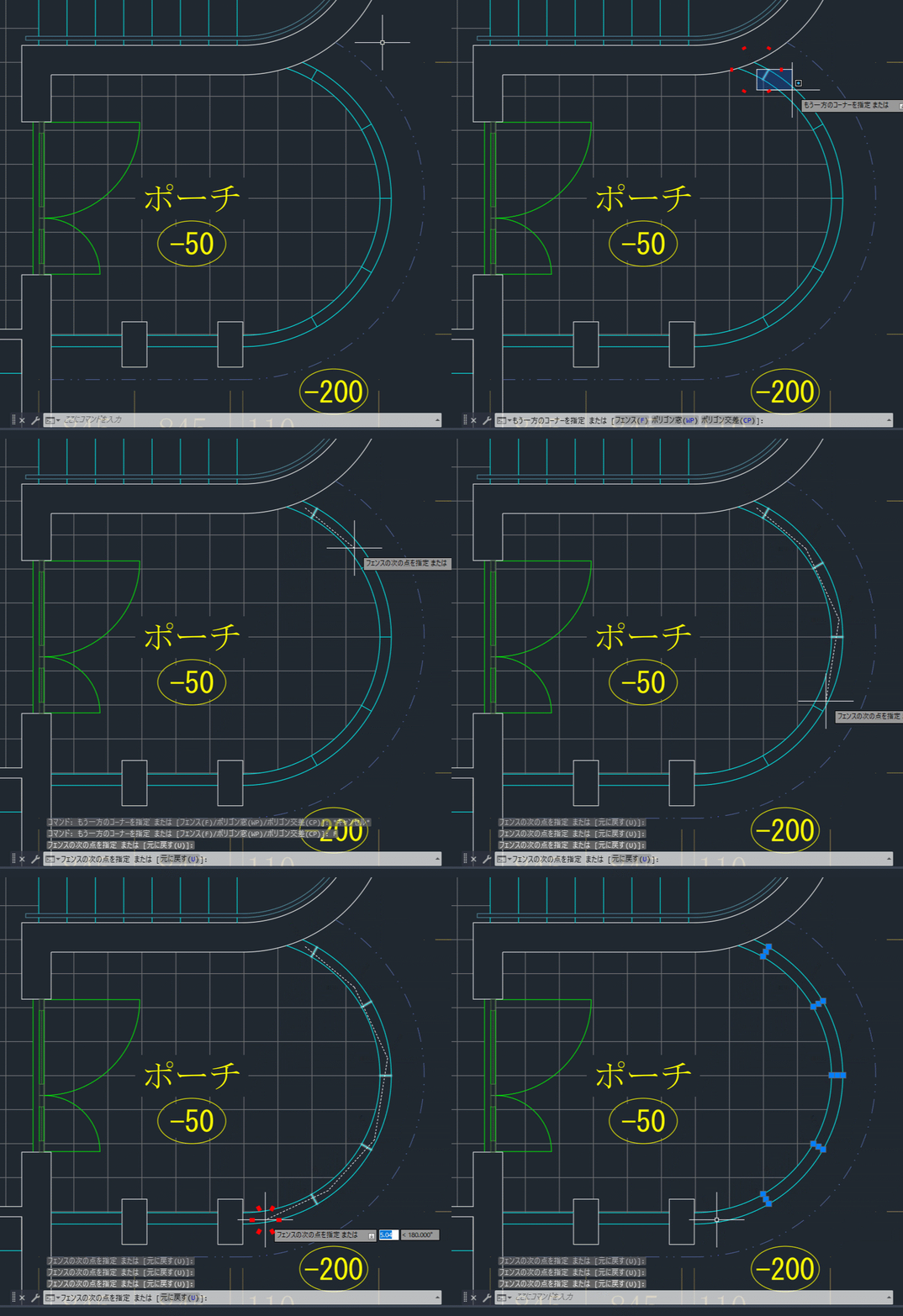
⑨フェンス選択
点をクリックして折れ線を描き、その線に触れたオブジェクトをまとめて選択します。
特徴
折れ線と交差している図形のみ選択します。
細長い範囲の選択に便利です。
操作方法
折れ線の1点目の位置をクリック
↓
[フェンス]オプションを選択
↓
クリックして折れ線の点を指定
↓
[Enter]キーで確定
⑩全選択
図面全体のオブジェクトを選択します。
特徴
フリーズまたはロックされた画層上のオブジェクトを除く、全オブジェクトを選択します。
操作方法
下記いずれかの方法を選択
・[ホーム]タブ→[ユーティリティ]パネル→[すべて選択]

・ショートカット:[Ctrl]+[A]キー
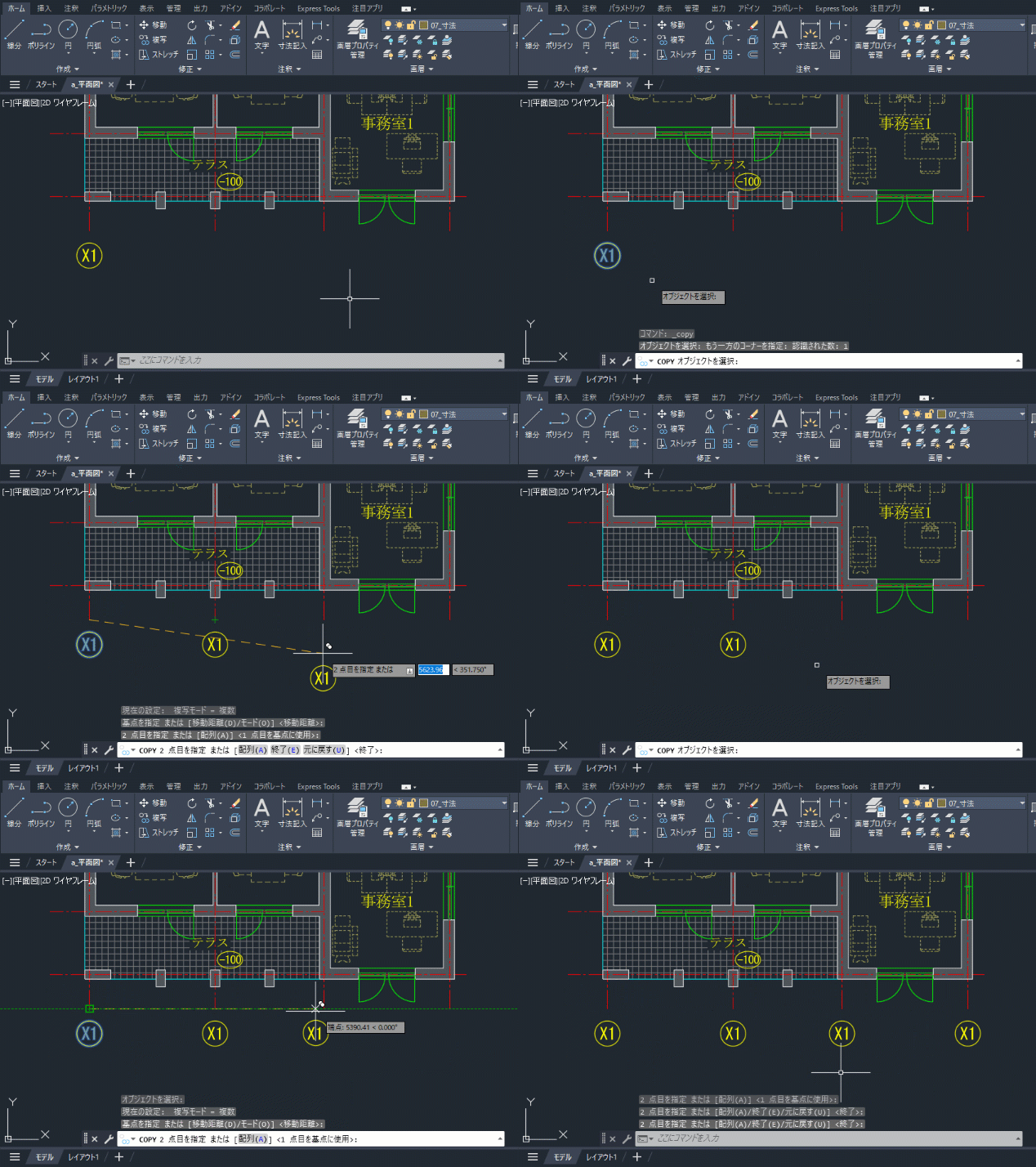
⑪直前選択
直前に選択したオブジェクトを再選択します。
特徴
[直前(P)]オプションを使用します。
コマンド実行時に「オブジェクトを選択」のメッセージが表示されている時に、キーボードから[P]と入力して[Enter]キーを押すことでも使用可能です。
操作方法(複写コマンドを使用の場合)
[複写]コマンドを使用してオブジェクトを複写
↓
再度、[複写]コマンドを選択
↓
「オブジェクトを選択」に対して、キーボードから[P]と入力→[Enter]キー
↓
直前に選択したオブジェクトが再選択される
↓
[Enter]キーで選択確定
↓
複写の基点、2点目をそれぞれ指定して複写
⑫最後に作成したオブジェクト選択
最後に作成したオブジェクトのみを選択します。
特徴
[最後(L)]オプションを使用します。
コマンド実行時に「オブジェクトを選択」のメッセージが表示されている時に、キーボードから[L]と入力して[Enter]キーを押すことでも使用可能です。
操作方法
操作方法は、前述の「⑪直前選択」と同様です。
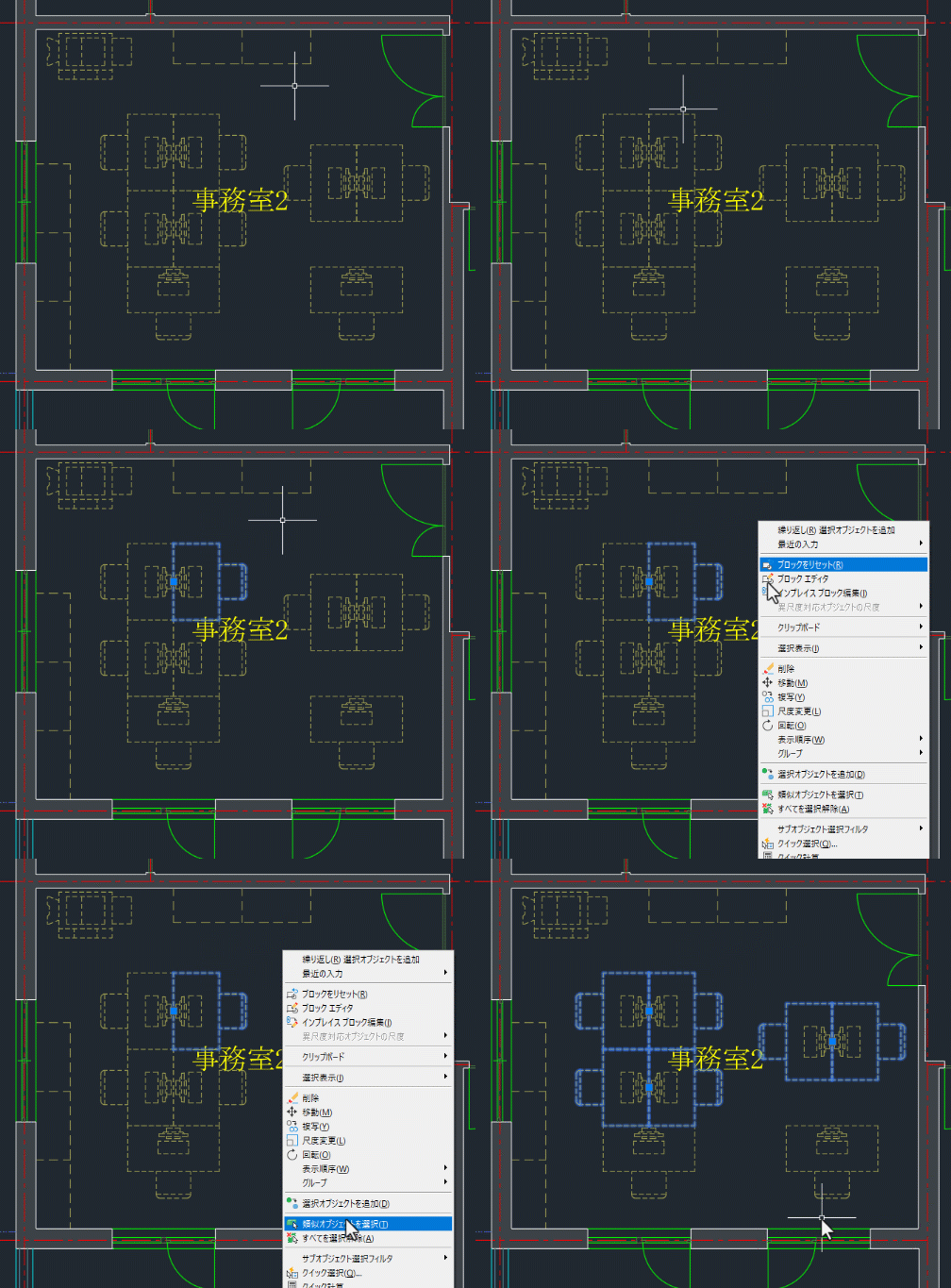
⑬類似オブジェクト選択
選択したオブジェクトと同じ種類やプロパティ(画層・色など)を持つ図形を一括選択します。
選択条件例
- 同じ画層
- 同じブロック
- 同じ色
- 同じ線種
※選択条件の設定方法は こちら
操作方法(同じブロックを選択する場合)
ブロックを選択
↓
右クリックメニューから[類似オブジェクトを選択]を選択
↓
図面内にある同名のブロックがすべて選択される
⑭クイック選択
指定条件に一致するオブジェクトを抽出して選択します。
選択条件例
- 種類(オブジェクトタイプ)
- 画層
- 色
- 線種
- ブロック名
- 半径
操作方法
クイック選択の使用方法は、「QSELECT(クイック選択)の使い方」の記事で詳しく説明していますので、そちらを参照ください。
⑮フィルター選択
指定条件に一致するオブジェクトを抽出して選択します。
特徴
複数の条件を組み合わせることができるので、クイック選択よりも高度な選択が可能です。
操作方法
フィルター選択の操作方法や、クイック選択との相違点は「FILTER(オブジェクト選択フィルタ)の使い方」の記事で詳しく説明していますので、そちらを参照ください。
⑯重なっているオブジェクトを選択
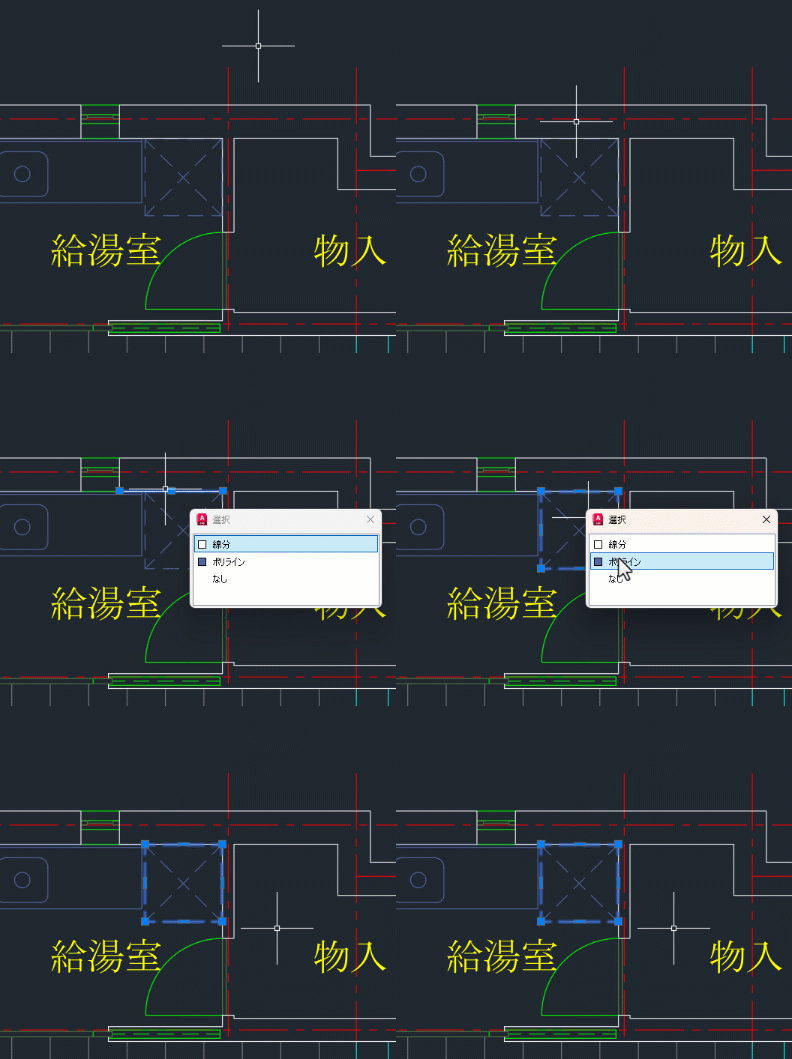
重なっているオブジェクトの中から、指定したオブジェクトのみを選択する方法です。
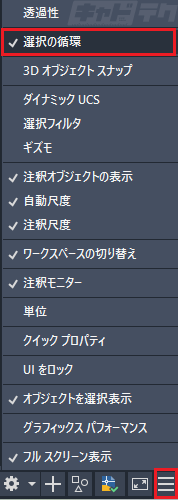
[選択の循環]を使用します。
操作方法
ステータスバー右端の[カスタマイズ]ボタンをクリック
メニューから[選択の循環]を選択し、チェックを入れる
↓
ステータスバーに[選択の循環]ボタンが表示されるので、オンに設定する

↓
オブジェクトが重なっている箇所をクリック
[選択]ダイアログボックスに重なっているオブジェクトが一覧表示されるので、選択したいオブジェクトを指定する
知っておくと役に立つ選択方法は?
作業効率が上がるお勧めの選択方法は以下の5つです。
まとめ
AutoCADの図形選択方法は、大きく次の4種類に分類できます。
(1)範囲選択
(2)履歴選択
(3)条件選択
(4)その他
初めての方は、まず「窓選択」「交差選択」の違いを理解し、その後「類似オブジェクト選択」「クイック選択」を習得することをお勧めします。
【覚え方】
・左→右にクリック = 完全に入ったものだけ選択(窓選択)
・右→左にクリック = 触れたものも選択(交差選択)
・条件で探す = 類似オブジェクト選択、クイック選択