

Illustratorはキーボード操作を組み合わせることで、制作スピードを
高めることができます。
作業効率を高めるショートカットの機能についてご紹介します。
目次
キーボードショートカットの確認
登録されているキーボードショートカットを確認する方法です。
操作方法 [ショートカットを確認する]
下記いずれかの方法を選択します。
・メニューバー[編集]→[キーボードショートカット]
・ショートカット:Alt+Shift+Ctrl+K
↓
[キーボードショートカット]ダイアログ
[ツール]または[メニューコマンド]を選択
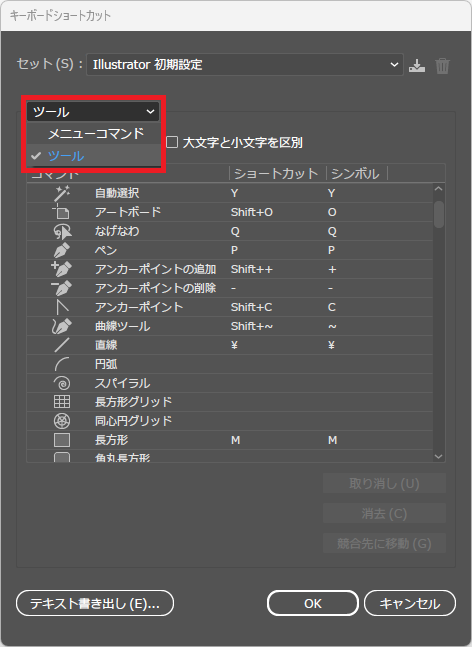
- メニューコマンド…ツール以外のコマンド
- ツール…ツールのショートカット
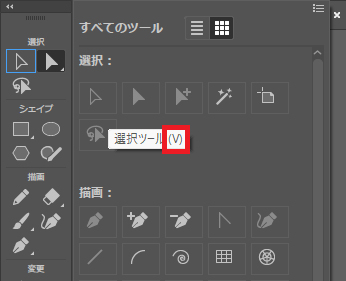
操作方法 [ショートカットを書き出す]
ショートカットをテキストファイルで確認することが可能です。
[キーボードショートカット]ダイアログ
[テキスト書き出し]ボタンをクリック
↓
[キーセットのテキスト書き出し]ダイアログ
保存先を指定し[保存]ボタン
操作方法 [ショートカットの検索]
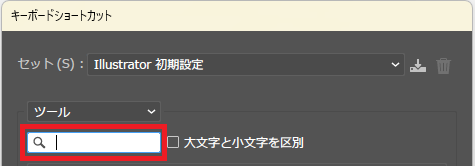
[キーボードショートカット]ダイアログ
検索窓でキーワードを入力するとショートカットを検索することができます
キーボードショートカットの変更
よく使うコマンドや機能に、キーボードショートカットを
割り当てることができます。
ここでは、初期設定のキーボードショートカットを
カスタマイズする方法をご紹介します。
操作方法 [ショートカットの編集]
下記いずれかの方法を選択します。
・メニューバー[編集]→[キーボードショートカット]
・ショートカット:Alt+Shift+Ctrl+K
↓
[キーボードショートカット]ダイアログ
任意の[ツール]または[メニューコマンド]を選択
↓
[ショートカット]をクリック

設定したいショートカットキーのボタンを選択→[OK]
↓
[キーセットファイルを保存]ダイアログ
任意の名前を入力→[OK]
他のツールやコマンドにすでに割り当てられているショートカットを
入力すると、下部に警告が表示されます。
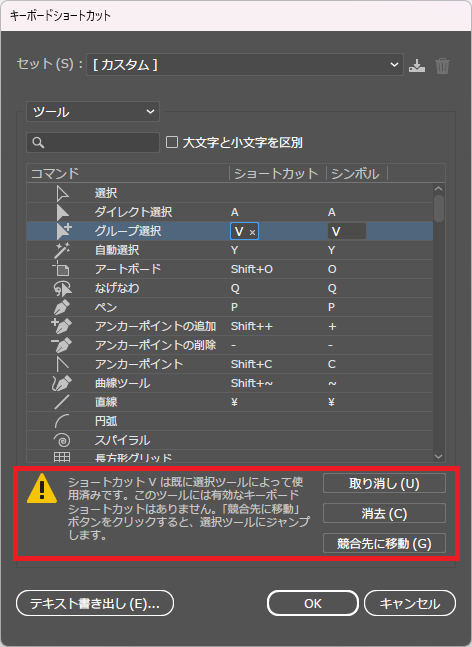
その場合は、別のショートカットを設定するか、競合している
ショートカットの設定を変更してください。
カスタムショートカットを共有する
キーボードショートカットをほかのPCでも同じように使いたい場合は、
カスタムショートカットファイル(.kys )を利用します。
ファイルの場所を確認する方法です。
操作方法
下記フォルダを開く
C:\Users\<ユーザー名>\AppData\Roaming\Adobe\
Adobe Illustrator <バージョン> Settings\ja_JP\x64
↓
拡張子[ .kys ] が付いたカスタムショートカットファイルを探す
↓
ほかのPCへ共有する場合は、ファイルをコピーし、
上記フォルダへ移動します
ショートカット一覧
よく使用するショートカット
画面操作
| 機能 | ショートカット | 説明 |
|---|---|---|
| 選択 | [V] | オブジェクトを選択 |
| ズームイン ズームアウト | [Alt]+ホイール | ホイールを前方に回転させると画面を拡大し、後方に回転させると縮小 |
| 画面移動 | ホイール | ホイールを押したままドラッグする |
描画
| ツール | ショートカット | 説明 |
|---|---|---|
| ペンツール | [P] | パスを描画する |
| 長方形ツール | [M] | 四角形を作成 |
| 直線ツール | [\] | 直線を作成 |
| 楕円形ツール | [L] | 円・楕円を作成 |
| ブラシツール | [B] | 線を自由に描く |
変更
| ツール | ショートカット | 説明 |
|---|---|---|
| 回転ツール | [R] | オブジェクトを回転 |
| 拡大・縮小ツール | [S] | オブジェクトのサイズを変更 |
| リフレクトツール | [O] | オブジェクトを反転する |
| 消しゴムツール | [Shift+E] | ドラッグして不要な部分を削除 |
| はさみツール | [C] | パスを分割 |
ツール
| ツール名 | ショートカット |
|---|---|
| 選択ツール | [V] |
| ダイレクト選択ツール | [A] |
| なげなわツール | [Q] |
| ペンツール | [P] |
| アンカーポイントの追加 | [Shift+ ” + ” ] |
| アンカーポイントの追加 | [ – ] |
| アンカーポイント切り替え ツール | [Shift+C] |
| 曲線ツール | [Shift+~] |
| 長方形ツール | [M] |
| 楕円形ツール | [L] |
| 直線ツール | [¥] |
| ブラシツール | [B] |
| 塗りブラシツール | [Shift+B] |
| 鉛筆ツール | [N] |
| 文字ツール | [T] |
| 回転ツール | [R] ※先にオブジェクトを選択する |
| 拡大・縮小ツール | [S] ※先にオブジェクトを選択する |
| リフレクトツール | [O]※先にオブジェクトを選択する |
| 消しゴムツール | [Shift+E] |
| はさみツール | [C] |
| シェイプ形成ツール | [Shift+M] ※先にオブジェクトを選択する |
| グラデーションツール | [G] |
| メッシュツール | [U] |
| スポイトツール | [I] |
| 線幅ツール | [Shift+W] |
| ブレンドツール | [W] |
| アートボードツール | [Shift+O] |
| ズームツール | [Z] ※一時的に使用する場合 拡大 [Ctrl+Space]または[Ctrl+ ” + ” ] 縮小 [Ctrl+Alt+Space]または[Ctrl+ ” – ” ] |
| 手のひらツール | [H] ※一時的に使用する場合 [Space] |
| 回転ビューツール | [Shift+H] ※一時的に使用する場合 [Shift + Space] |
| 初期設定の塗りと線 | [D] |
| 塗りと線を入れ替える | [X] |
| 塗りと線の色を入れ替える | [Shift + X] |
| カラー | [ , ] |
| グラデーション | [ . ] |
| 無し(透明) | [ / ] |
| スクリーンモードを切り替え | [F] |
| すべてのパレットを表示/非表示 | [Tab] |
| ツールバー以外を表示/非表示 | [Shift+Tab] |
| 自動選択ツール | [Y] |
| Shaperツール | [Shift+N] |
| シンボルスプレーツール | [Shift+S] ※先にシンボルを選択する |
| 棒グラフツール | [J] |
| スライスツール | [Shift+K] |
| 遠近グリッドツール | [Shift+P] |
| 遠近図形選択ツール | [Shift+V] |
| 文字タッチツール | [Shift+T] |
| ライブペイントツール | [K] |
| ライブペイント選択ツール | [Shift + L] |
| ワープツール | [Shift+R] |
| 自由変形ツール | [E] ※先にオブジェクトを選択する |
| プレゼンテーションモード | [Shift+F] |
| 描写方法(標準描画・背面描画・内側描画)切り替え | [Shift+D] |
ファイル
| 機能 | ショートカット |
|---|---|
| [新規ドキュメント]ダイアログを開く | [Ctrl+N] |
| ダイアログを開かずにドキュメントを新規作成 | [Alt+Ctrl+N] |
| [テンプレートから新規]ダイアログを開く | [Shift+Ctrl+N] |
| [開く]ダイアログを開く | [Ctrl+O] |
| ファイルを閉じる | [Ctrl+W] |
| ファイルをすべて閉じる | [Alt+Ctrl+W] |
| 上書き保存 | [Ctrl+S] |
| [別名で保存]ダイアログを開く | [Shift+Ctrl+S] |
| [コピーを保存]ダイアログを開く | [Alt+Ctrl+S] |
| [配置]ダイアログを開く | [Shift+Ctrl+P] |
| [スクリーン用に書き出し]ダイアログを開く | [Alt+Ctrl+E] |
| [Web用に保存]ダイアログを開く | [Alt+Shift+Ctrl+S] |
| [ベクターを生成]ダイアログを開く | [Alt+Shift+Ctrl+G] |
| [パッケージ]ダイアログを開く | [Alt+Shift+Ctrl+P] |
| [ドキュメント設定]ダイアログを開く | [Alt+Ctrl+P] |
| [ファイル情報]ダイアログを開く | [Alt+Shift+Ctrl+I] |
| [プリント]ダイアログを開く | [Ctrl+P] |
| アプリケーションの終了 | [Ctrl+Q] |
編集
| 機能 | ショートカット |
|---|---|
| 取り消し | [Ctrl+Z] |
| やり直し | [Ctrl+Shift+Z] |
| カット | [Ctrl+X] |
| コピー | [Ctrl+C] |
| ペースト | [Ctrl+V] |
| 前面へペースト | [Ctrl+F] |
| 背面へペースト | [Ctrl+B] |
| 同じ位置にペースト | [Shift+Ctrl+V] |
| すべてのアートボードにペースト | [Alt+Shift+Ctrl+V] |
| 書式なしでペースト | [Alt+Ctrl+V] |
| [スペルチェック]ダイアログを開く | [Ctrl+ I ] |
| カラー設定 | [Shift+Ctrl+K] |
| キーボードショートカット | [Alt+Shift+Ctrl+K] |
| [環境設定]ダイアログを開く | [Ctrl+K] |
オブジェクト
| 機能 | ショートカット |
|---|---|
| 変形の繰り返し | [Ctrl+D] |
| [移動]ダイアログを開く | [Shift+Ctrl+M] |
| [個別に変形]ダイアログを開く | [Alt+Shift+Ctrl+D] |
| 重ね順を最前面へ | [Shift+Ctrl+ ” ] “] |
| 重ね順を前面へ | [Ctrl+ ” ]”] |
| 重ね順を背面へ | [Ctrl+ ” [ ” ] |
| 重ね順を最背面へ | [Shift+Ctrl+ ” [ ” ] |
| グループ | [Ctrl+G] |
| グループ解除 | [Shift+Ctrl+G] |
| すべてをグループ解除 | [Alt+Shift+G] |
| 選択したオブジェクトをロック | [Ctrl+2] |
| すべてをロック解除 | [Alt+Ctrl+2] |
| 選択範囲を隠す | [Ctrl+3] |
| すべて表示 | [Alt+Ctrl+3] |
| 選択したオブジェクトに対しトリムマークを作成 | [Alt+C+O] |
| パスの連結 | [Ctrl+J] |
| パスの平均 | [Alt+Ctrl+J] |
| [ワープオプション]ダイアログを開く | [Alt+Shift+Ctrl+W] |
| [エンベロープメッシュ]ダイアログを開く | [Alt+Ctrl+M] |
| エンベロープを最前面のオブジェクトで作成 | [Alt+Ctrl+C] |
| ライブペイントを作成 | [Alt+Ctrl+X] |
| クリッピングマスクを作成 | [Ctrl+7] |
| クリッピングマスクを解除 | [Alt+Ctrl+7] |
| 複合パスを作成 | [Ctrl+8] |
| 複合パスを解除 | [Alt+Ctrl+8] |
文字
| 機能 | ショートカット |
|---|---|
| アウトラインを作成 | [Shift+Ctrl+O] |
| 制御文字を表示 | [Alt+Ctrl+I] |
| 文字パネルの表示・非表示 | [Ctrl+T] |
| タブウィンドウの表示・非表示 | [Shift+Ctrl+T] |
| フォントサイズを大きく 設定値 (初期設定:2pt) | [Shift+Ctrl+.] ※設定値×5の場合[Alt+Shift+Ctrl+.] |
| フォントサイズを小さく 設定値 (初期設定:2pt) | [Shift+Ctrl+,] ※設定値×5の場合[Alt+Shift+Ctrl+,] |
| 文字間隔を広く(カーニング) | [Shift+Ctrl+” ] “]または [Alt+→(縦書きの場合は↓)] |
| 文字間隔を狭く(カーニング) | [Shift+Ctrl+” [ ” ]または [Alt+←(縦書きの場合は↑)] |
| 太字 | [Shift+Ctrl+B] |
| 下線 | [Shift+Ctrl+U] |
| 文字の縦横比を100%にリセットする | [Shift+Ctrl+X] |
選択
| 機能 | ショートカット |
|---|---|
| すべて選択 | [Ctrl+A] |
| 作業アートボード内のすべてを選択 | [Alt+Ctrl+A] |
| 選択解除 | [Shift+Ctrl+A] |
| 再選択 | [Ctrl+6] |
| 現在の選択範囲の前面にあるオブジェクトを選択 | [Alt+Ctrl+ “]” ] |
| 現在の選択範囲の背面にあるオブジェクトを選択 | [Alt+Ctrl+ “[” ] |
| 選択範囲を移動 設定値 | [← / ↑ / → / ↓ ] ※設定値×5の場合[Shift+← / ↑ / → / ↓] |
表示
| 機能 | ショートカット |
|---|---|
| アウトラインとプレビューの切り替え | [Ctrl+Y] |
| オーバープリントプレビューモードで表示 | [Alt+Shift+Ctrl+Y] |
| ピクセルプレビューモードで表示 | [Alt+Ctrl+Y] |
| ズームイン | [Ctrl+ ” + ” ] |
| ズームアウト | [Ctrl+ ” – ” ] |
| アートボードを全体表示 | [Ctrl+0] |
| すべてのアートボードを全体表示 | [Ctrl+Alt+0] |
| 100%で表示 | [Ctrl+1] |
| ビューを回転の初期化 | [Shift+Ctrl+1] |
| バウンディングボックスの表示・非表示 | [Shift+Ctrl+B] |
| 透明グリッドの表示・非表示 | [Shift+Ctrl+D] |
| グラデーションガイドの表示・非表示 | [Alt+Ctrl+G] |
| 境界線の表示・非表示 | [Ctrl+H] |
| スマートガイドのオン・オフ | [Ctrl+U] |
| 遠近グリッドの表示・非表示 | [Shift+Ctrl+I] |
| アートボードの表示・非表示 | [Shift+Ctrl+H] |
| テンプレートの表示・非表示 | [Shift+Ctrl+W] |
| 定規を表示 | [Ctrl+R] |
| アートボード定規・ウィンドウ定規に切り替え | [Alt+Ctrl+R] |
| テキストのスレッドを表示・非表示 | [Shift+Ctrl+Y] |
| ガイドの表示・非表示 | [Ctrl+;] |
| ガイドをロック・解除 | [Alt+Ctrl+;] |
| ガイドを作成 | [Ctrl+5] |
| 選択したガイドを解除 | [Alt+Ctrl+5] |
| グリッドの表示・非表示 | [Ctrl+\] |
| グリッドにスナップ・解除 | [Shift+Ctrl+\] |
| ポイントにスナップ・解除 | [Alt+Ctrl+\] |
ファンクションキー
| 機能 | ショートカット |
|---|---|
| ヘルプの表示 | [F1] |
| カット | [F2] |
| コピー | [F3] |
| カラーガイドパネルの表示・非表示 | [Shift+F3] |
| ペースト | [F4] |
| ブラシパネルの表示・非表示 | [F5] |
| グラフィックスタイルパネルの表示・非表示 | [Shift+F5] |
| カラーパネルの表示・非表示 | [F6] |
| アピアランスパネルの表示・非表示 | [Shift+F6] |
| 次のドキュメントに移動 | [Ctrl+F6] |
| 前のドキュメントに移動 | [Shift+Ctrl+F6] |
| レイヤーパネルの表示・非表示 | [F7] |
| 整列パネルの表示・非表示 | [Shift+F7] |
| [シンボルオプション]ダイアログを開く | [F8] |
| 情報パネルの表示・非表示 | [Ctrl+F8] |
| 変形パネルの表示・非表示 | [Shift+F8] |
| グラデーションパネルの表示・非表示 | [Ctrl+F9] |
| パスファインダーパネルの表示・非表示 | [Shift+Ctrl+F9] |
| 線パネルの表示・非表示 | [Ctrl+F10] |
| 透明パネルの表示・非表示 | [Shift+Ctrl+F10] |
| 属性パネルの表示・非表示 | [Ctrl+F11] |
| シンボルパネルの表示・非表示 | [Shift+Ctrl+F11] |
| [実行するスクリプトファイルの場所]ダイアログを開く | [Ctrl+F12] |