

Photoshopで同一作業を繰り返す際には[アクション]機能を使用することで
作業効率を向上させることができます。
[アクション]は、一連の編集操作を記録し、後からまとめて実行できる
機能です。
複数の画像に同じコマンドや手順を適用したいとき、効率的に一括処理を
行うことが可能です。
目次
アクションを登録する
操作方法
アクションパネルが表示されていない場合は、下記のいずれかを選択
・メニューバー[ウインドウ]→[アクション]
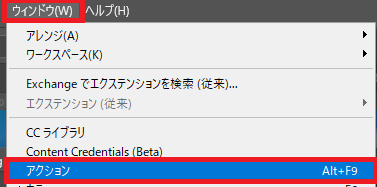
・ショートカット(Windows):Alt+F9
↓
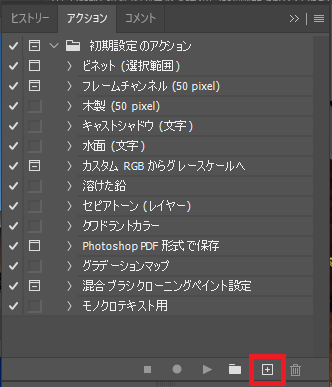
[アクション]パネル
[新規アクションを作成]ボタンをクリック
↓
[新規アクションを作成]ダイアログ
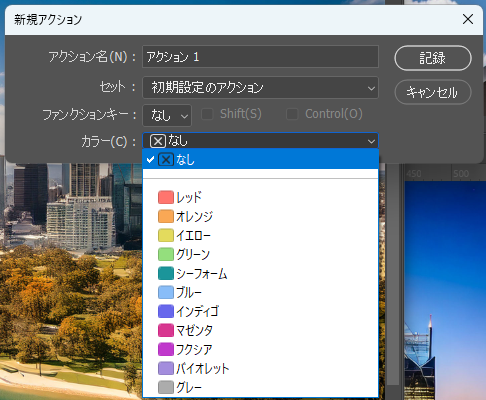
- アクション名…任意の名称を入力する
- セット…アクションをまとめて保存しているアクションセットが登録される
- ファンクションキー…ShiftとCtrlキーを使ったファンクションキーを登録する
- カラー…ボタンモード時に表示するカラーを選択
↓
[記録]ボタン
アクションの記録が始まります。

↓
記録する動作を行う
↓
記録が終了
[再生/記録を中止]ボタンをクリック

アクションを編集する
登録したアクションにコマンドを追加したり削除する場合、編集作業を
行います。
操作方法 [コマンドを追加]
[アクション]パネル
アクションを追加したい位置の直前のアクションを選択
↓
[記録開始]ボタンをクリック
↓
追加登録する操作を行う
↓
記録が終了
[再生/記録を中止]ボタンをクリック
操作方法 [アクションの編集]
[アクション]パネル
編集したいアクションやコマンドをダブルクリック
↓
設定を変更→アクションが上書きされます
操作方法 [アクションの削除]
[アクション]パネル
削除したいアクションやコマンドを選択
↓
[ゴミ箱]ボタンをクリック

↓
[選択項目を削除しますか?]→[OK]
※削除したいアクションやコマンドを[ゴミ箱]ボタン上へ
ドラッグ&ドロップすることで確認メッセージ無しで
削除することができます。
バッチを実行する
フォルダ内のファイルに対して、同じアクションを実行することができます。
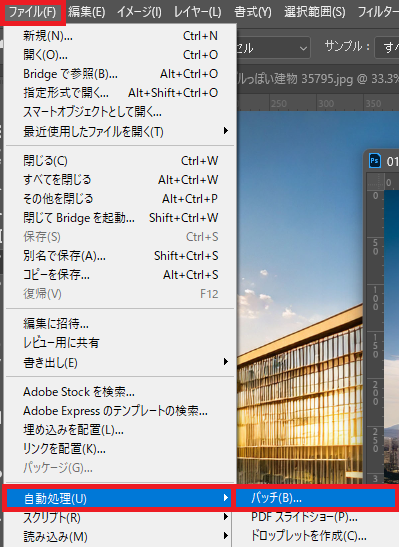
操作方法
メニューバー[ファイル]→[自動処理]→[バッチ]
[バッチ]ダイアログ
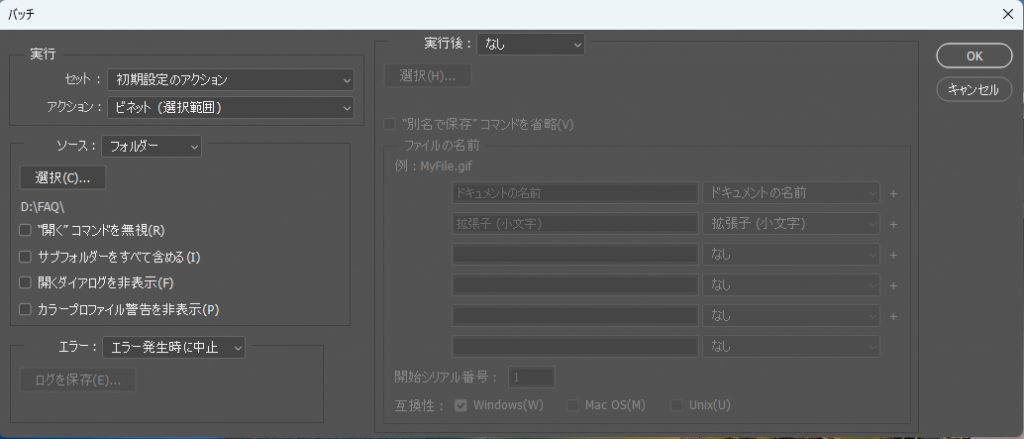
- セット…アクションが属するセットを選択
- アクション…実行するアクションを選択
- ソース…[フォルダ]を選択します
- 選択…アクションを実行するフォルダを指定します
- 実行後…アクション実行後の設定を選択します
↓
[OK]ボタン→バッチ処理が実行されます