Revitのツールチップが表示されない場合は、ユーザーインターフェイスの
設定でツールチップ機能が無効になっている可能性があります。
オプション画面から設定を確認してください。
目次
ツールチップとは
Revitでは、リボンメニューにあるボタンやコマンドの上にマウスカーソルを合わせると、
機能の説明が表示されます。
この説明ウィンドウを「ツールチップ」と呼びます。
また、ツールチップはリボンメニューだけでなく、作図領域内でも表示されます。
例えば、カーソルを置いて表示される要素の情報などもツールチップの一種です。
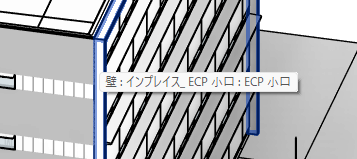
ツールチップにはコマンドの機能説明や操作方法、作業中の入力支援などが
表示されるため、Revitを初めて操作する方にとっては便利なガイドとして
活用できます。
- アイコンにマウスを合わせても説明が表示されない
- 以前は表示されていたのに急に消えた
- コマンド名しか表示されない
- 詳しい説明が表示されなくなった
このような場合は、ツールチップの設定が変更されている可能性があります。
操作方法
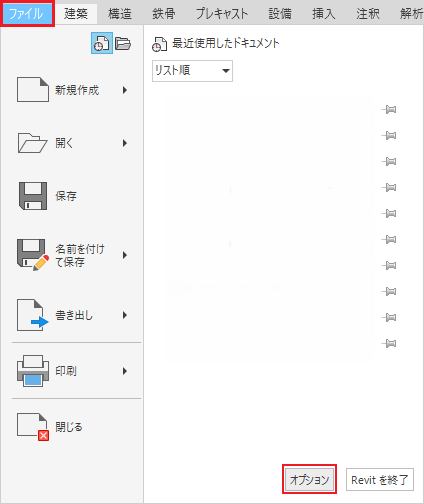
[ファイル]タブ→[オプション]ボタンを選択
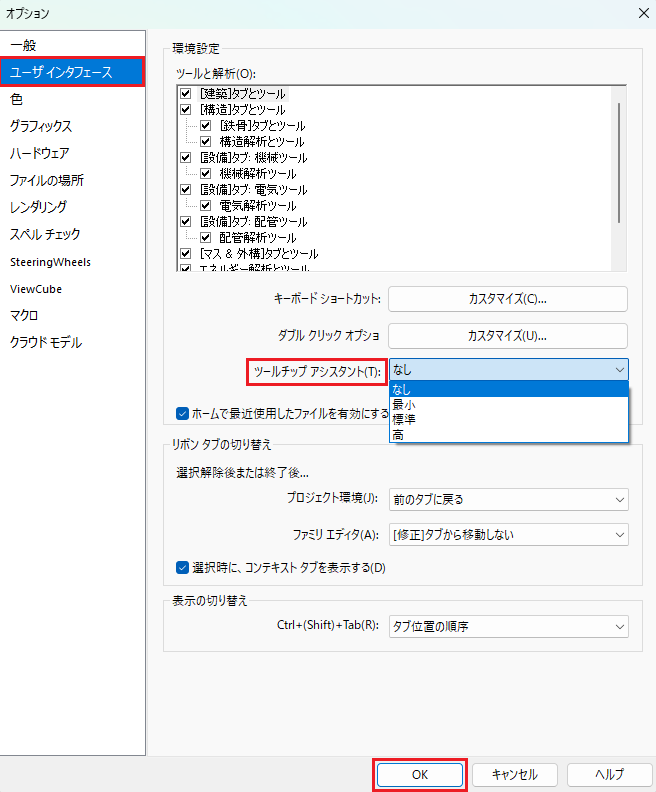
[オプション]ダイアログ→[ユーザー インターフェース]
[環境設定]
[ツールチップ アシスタント]のプルダウンから希望する設定を選択
↓
[OK]
最小
ツール名や簡単な説明のみ表示します。
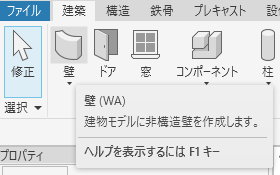
標準
既定値です。
カーソルを合わせると簡単な説明が表示され、少し待つと詳細情報が表示されます。
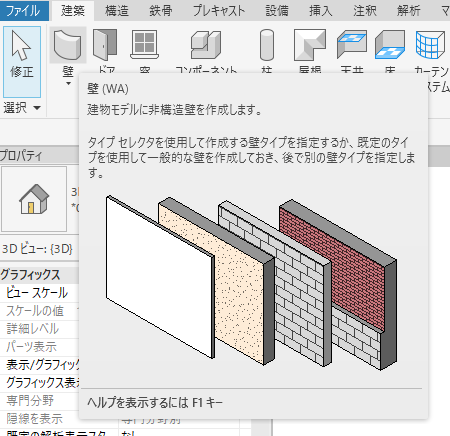
高
簡単な説明と詳細情報をすぐに表示します。
なし
ツールチップを表示しません。
ツールチップが表示されない場合
設定が「なし」になっていると、リボンのツールチップだけでなく、
作図領域内のツールチップも表示されなくなります。
また、F1キーで表示される状況依存ヘルプも利用できなくなります。
ツールチップが表示されなくなった場合は、まず
[ツールチップ アシスタント]が「なし」になっていないか
を確認しましょう。