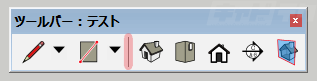
ツールバーをユーザで作成し、頻繁に使用するボタンなどを配列してカスタマイズする方法です。
※プラグインのツールバーはカスタマイズできません。
目次
ツールバーをカスタマイズする
(操作方法)
以下のいずれかの方法で[ツールバー]ダイアログを表示
・メニューバー[表示]→[ツールバー]
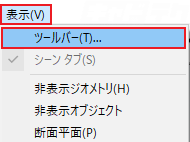
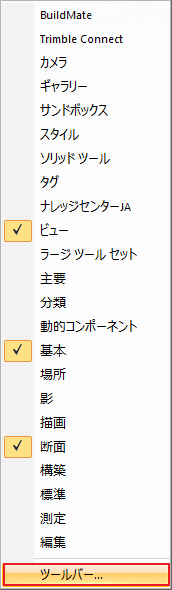
・ツールバーの配置されているスペースで右クリック
↓
一覧より[ツールバー]
↓
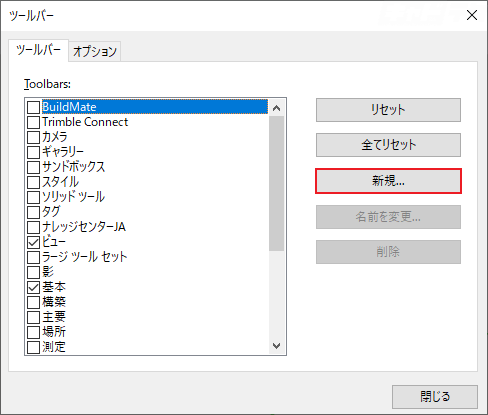
[ツールバー]ダイアログ
[新規]
↓
[Toolbar Name]ダイアログ
ツールバーの名前を入力→OK
↓
画面に新規のツールバーが表示される
↓
[ツールバー]ダイアログを表示したまま、他のツールバーから使用したいボタンを移動
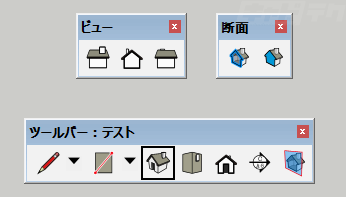
↓
[ツールバー]ダイアログを[閉じる]
※元のツールバーからボタンが抜けてしまいますが、[リセット]することで元に戻すことができます。
ツールバーをリセットする
既定のツールバーを元の状態に戻します。
(例)カスタマイズで移動したため、抜けたボタンを戻す

(操作方法)
以下のいずれかの方法で[ツールバー]ダイアログを表示
・メニューバー[表示]→[ツールバー]
・ツールバーの配置されているスペースで右クリック
↓
一覧より[ツールバー]
↓
[ツールバー]ダイアログが表示
ツールバーの一覧から[断面]を選択
↓
[リセット]
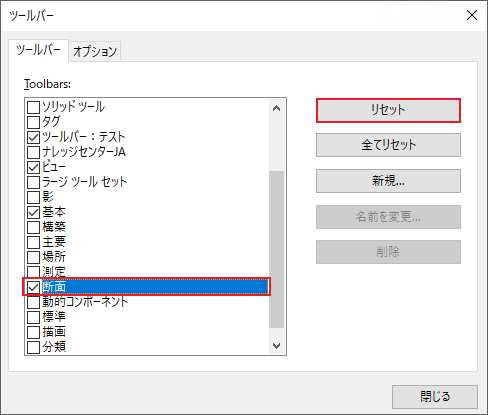
↓
警告が表示
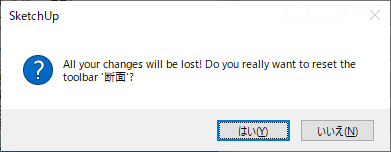
↓
[はい]
↓
ツールバーのボタン配列が既定に戻る
※[全てリセット]を選択すると、全てのツールバーが既定に戻ります。
[リセット]・ [全てリセット]どちらを選択した場合でも、ユーザで新規作成したツールバーのボタンには影響ありません。

ツールバーに仕切り線を入れる
(操作方法)
以下のいずれかの方法で[ツールバー]ダイアログを表示
・メニューバー[表示]→[ツールバー]
・ツールバーの配置されているスペースで右クリック
↓
一覧より[ツールバー]
↓
[ツールバー]ダイアログが表示
↓
対象のツールバー
仕切り線を入れたい[右側]のボタンの上で右クリック
↓
展開したメニューから[Start Group]
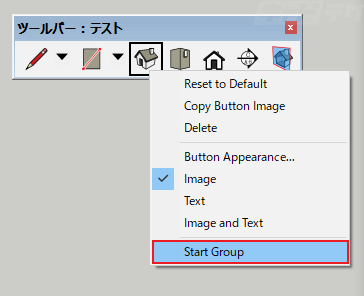
↓
[ツールバー]ダイアログを[閉じる]
↓
選択したボタンの左側に仕切り線が追加される