BricsCADで図面を印刷する方法と、印刷の設定について説明します。
ここでは、図面をプリンタやプロッタから出力する方法を紹介します。
目次
図面を印刷する方法
BricsCADで図面を印刷するには、以下の3通りの方法があります。
- モデル空間から図面を印刷する
- レイアウトを作成し印刷する
- 複数の図面を一括で印刷する(パブリッシュ)
モデル空間から図面を印刷
(操作方法)
[モデル]タブを選択

↓
以下のいずれかの方法を選択
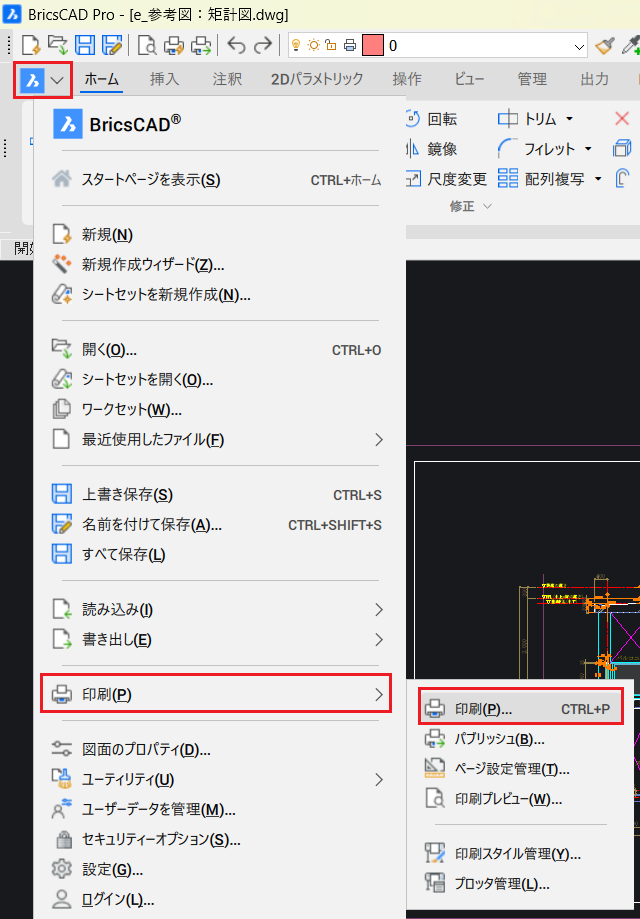
・BricsCADアイコン→印刷→印刷
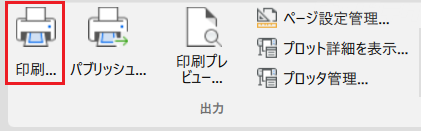
・[出力]タブ→[出力]パネル→印刷
・コマンド:PRINT (ショートカット:Ctrl+P)
↓
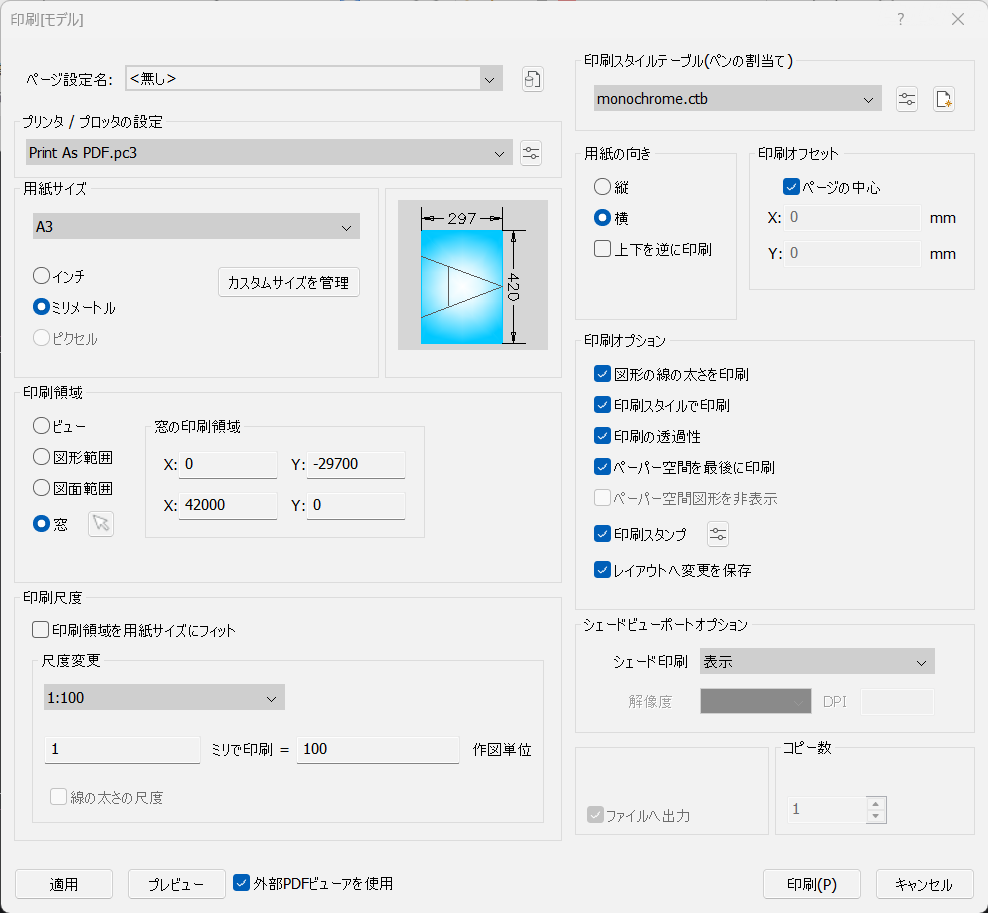
[印刷(モデル)]ダイアログが開くので、設定を行う
※各項目の詳細は、下記の 印刷設定について を参照ください。
↓
[印刷]ボタン
※[プレビュー]ボタンから印刷プレビューの確認が可能です。
レイアウトを作成し印刷
[レイアウト]タブより印刷レイアウトを作成し、印刷することもできます。
印刷したい[レイアウト]タブを選択し、上記の モデル空間から図面を印刷 と同様の手順で印刷が可能です。
複数の図面を一括で印刷
パブリッシュを使用することで、図面の一括印刷が可能です。
一般的には、レイアウトやシートセットと合わせて使用することが多いです。
詳細は下記のページを参照ください。
印刷設定について
事前に必要な準備
図面を印刷する前に、以下の設定を行う必要があります。
- プロッタの環境設定
- 印刷スタイルの設定
- ページ設定
それぞれの設定について、下記で説明します。
プロッタの環境設定
BricsCADでは、PCにインストールされている出力デバイスを使用して印刷する他に、出力の設定を任意に調整しPC3ファイルとして保存しておき、印刷時に使用することも可能です。
(1)プロッタの設定を行う
(操作方法)
下記いずれかの方法を選択
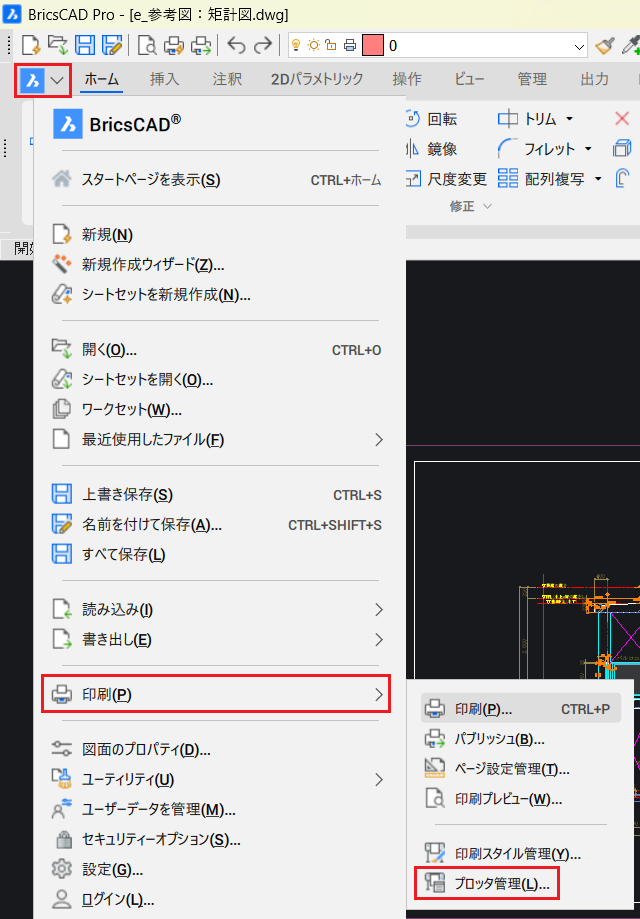
・BricsCADアイコン→[印刷]→プロッタ管理
・[出力]タブ→[出力]パネル→プロッタ管理
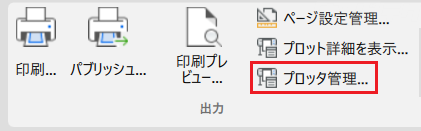
・コマンド:PLOTTERMANAGER
↓
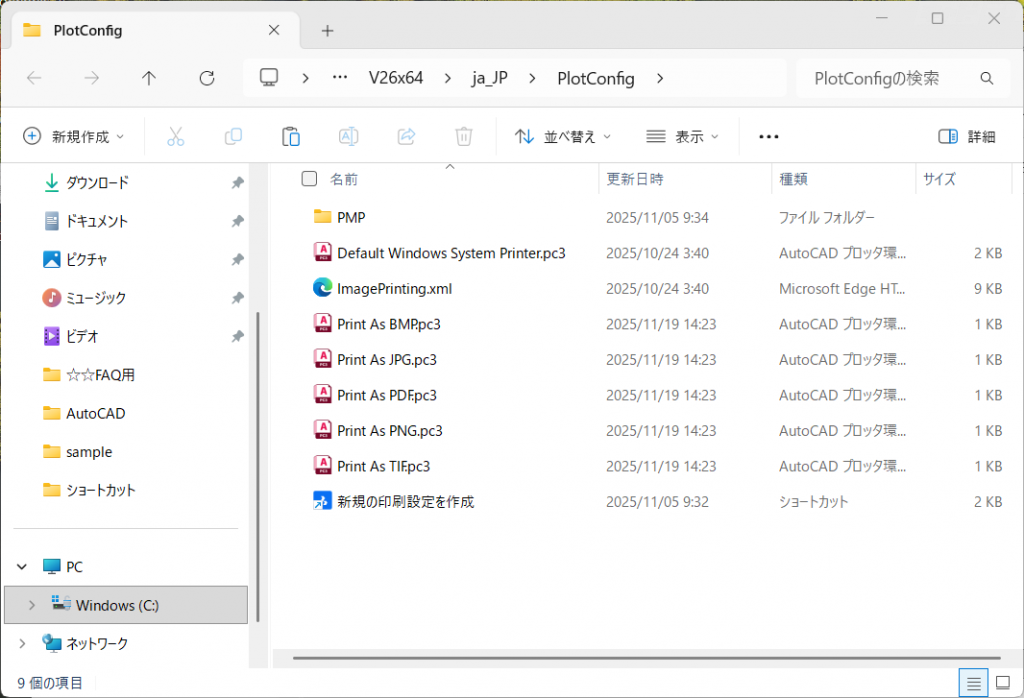
[PlotConfig]フォルダ
↓
[新規の印刷設定を作成]をダブルクリックし、PC3ファイルを新たに作成する、あるいは既存のPC3ファイルの設定を編集することが可能です。
PC3ファイルは、他のPCから読み込んで使用することもできます。
印刷スタイルの設定
(1)印刷スタイル/印刷スタイルテーブルとは
印刷スタイルは、図形の印刷時のプロパティ(線の太さ、色など)をコントロールするものです。複数の印刷スタイルを集めて、1つのファイルにまとめたものを印刷スタイルテーブルと呼びます。
印刷スタイルテーブルには、「CTBカラーテーブル」と「STBスタイルテーブル」の2種類があります。
- CTBカラーテーブル
図形の色に対して印刷スタイルを割り当てます。図面内の同色の図形は、すべて同じように印刷されます。
- STBスタイルテーブル
任意の名前の印刷スタイルを作成し、画層や図形ごとに割り当てます。同色の図形でも異なる表現で印刷することが可能です。
2種類の印刷スタイルテーブルのうちどちらを使うかは、図面ファイルごとに決まっています。使用する印刷スタイルテーブルを切り替えるには 印刷設定:CTBファイルが選択できない のページを参照ください。
(2)印刷スタイルテーブルファイルを編集/作成する
(操作方法)
下記いずれかの方法を選択
・BricsCADアイコン→印刷→印刷スタイル管理
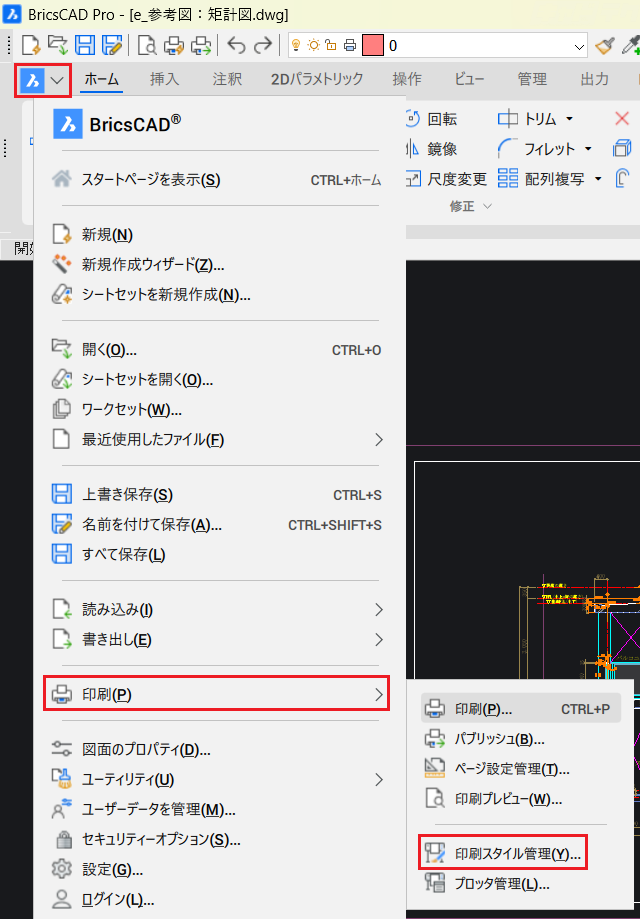
・コマンド:STYLESMANAGER
↓
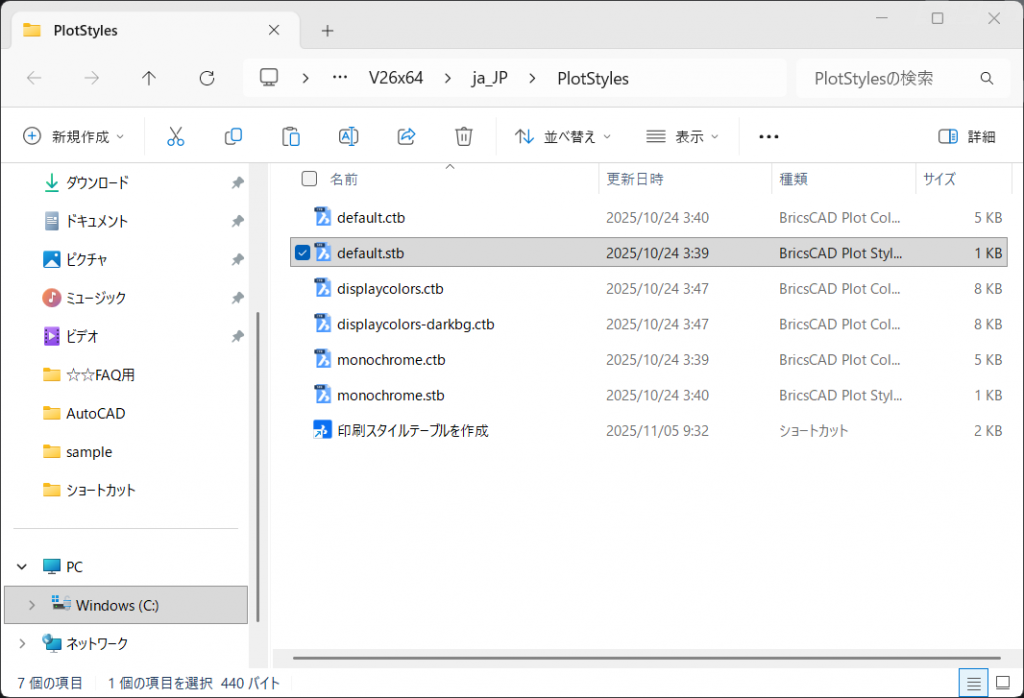
[PlotStyles]フォルダ
↓
[印刷スタイルテーブルを作成]をダブルクリックし、印刷スタイルテーブルエディターに従って印刷スタイルテーブルファイル(CTB/STB)を作成する、あるいは既存のファイルをダブルクリックし、設定を編集することが可能です。
印刷スタイルテーブルファイルは、他のPCから読み込んで使用することもできます。
(3)印刷スタイルテーブルエディター
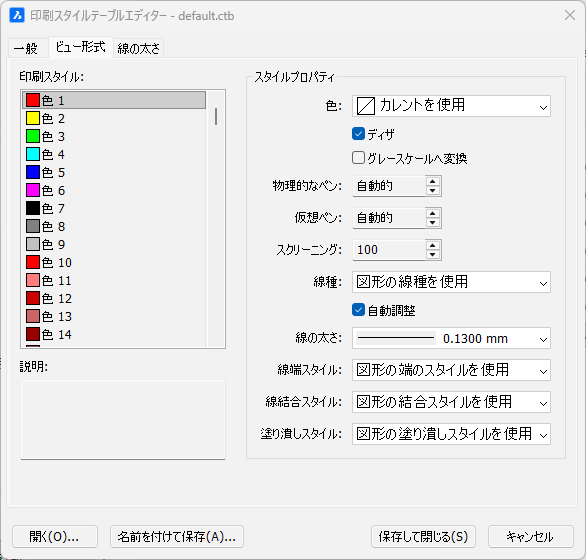
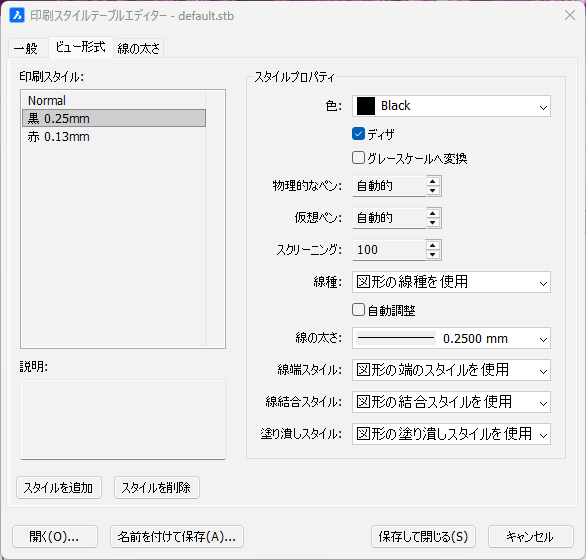
印刷スタイルテーブルエディターで印刷スタイルテーブルファイルを開くまたは新規作成を選択すると、下図のダイアログが表示されます。
・[一般]タブ
印刷スタイルテーブルファイルの情報が表示されます。また、ISO以外の線種の尺度について設定が可能です。
・[ビュー形式]タブ
印刷スタイルの設定が可能です。
CTBカラーテーブルでは、色1~色255の各番号に印刷時のプロパティを定義できます。各項目の値を指定するか、あるいは、例えば[色]の項目で「カレントを使用」を選択すると、図形の色で出力されます。
STBスタイルテーブルでは、[スタイルを追加]ボタンより任意の名前の印刷スタイルを作成し、印刷スタイルごとに印刷時のプロパティを定義できます。
CTBカラーテーブルと同様に、各項目の値を指定するか、あるいは図形の色や線種などをそのまま使用するよう設定します。
(4)STBスタイルテーブル:画層/図形に印刷スタイルを割り当てる
・画層に印刷スタイルを割り当てる
(操作方法)
[図面エクスプローラ]ダイアログ – [画層管理]カテゴリを開く
↓
画層の[印刷スタイル]項目を選択

↓
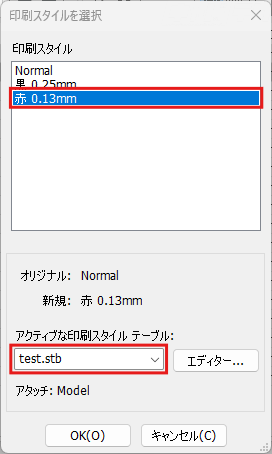
[印刷スタイルを選択]ダイアログ
・[アクティブな印刷スタイルテーブル]より、使用する印刷スタイルテーブルを選択
・[印刷スタイル]欄より、印刷スタイルを選択
↓
[OK]ボタン
画層に印刷スタイルが割り当てられる

・図形に印刷スタイルを割り当てる
(操作方法)
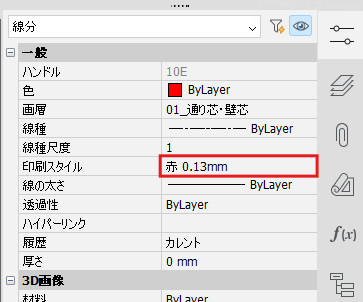
図形を選択
↓
[プロパティ]パネル→[印刷スタイル]より印刷スタイルを選択
ページ設定
(1)ページ設定とは
印刷に使用するプリンタ/プロッタ、用紙サイズ、印刷尺度などは、印刷時に設定するか、ページ設定として保存した内容を使用することが可能です。ページ設定を作成することで、同じ設定を繰り返し使用したり、他の図面に読み込んで使用することが可能です。
(2)ページ設定を作成する
ここでは例として、モデル空間(モデルタブ)のページ設定を作成します。
(操作方法)
下記いずれかの方法を選択
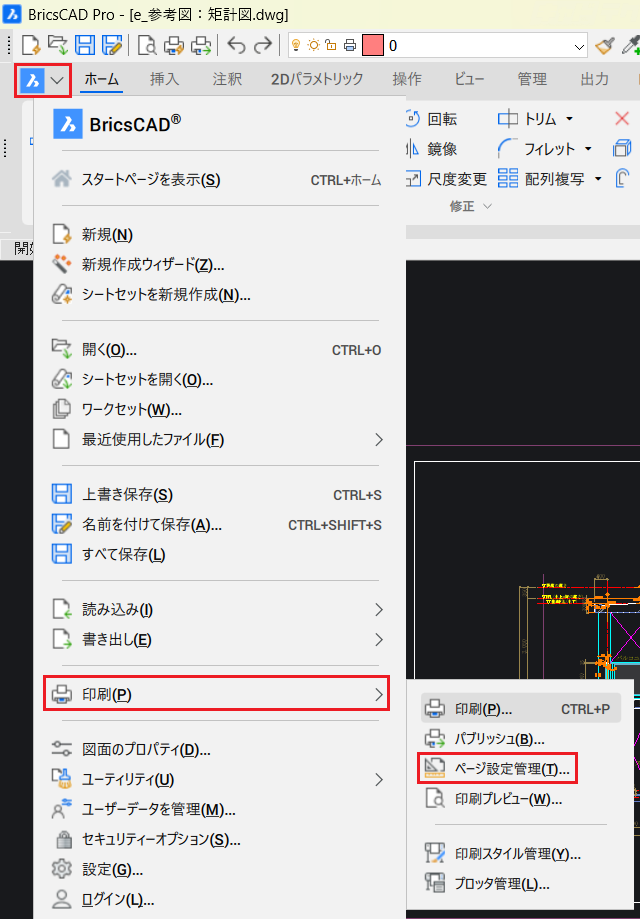
・BricsCADアイコン→印刷→ページ設定管理
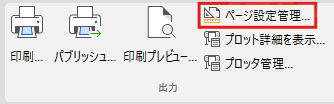
・[出力]タブ→[出力]パネル→ページ設定管理
・コマンド:PAGESETUP
↓
[図面エクスプローラ]ダイアログ – [ページ設定管理]カテゴリ
[新規]ボタンをクリック
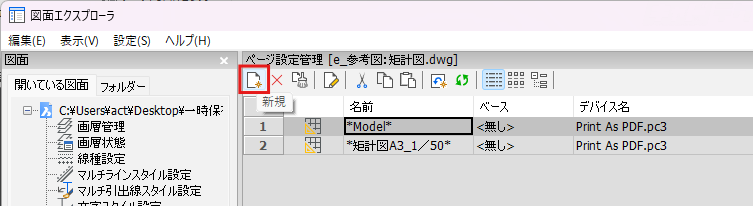
*Model*を選択して[ページ設定の編集]ボタンより、名前の付いたページ設定を作成せずにモデル空間の印刷設定を行うことも可能です。この設定は他の図面に読み込むことはできませんので、他の図面で使用したい場合は[新規]ボタンよりページ設定を作成してください。
[コピー] / [貼り付け]ボタンより、他の図面ファイルからページ設定をコピーできます。
↓
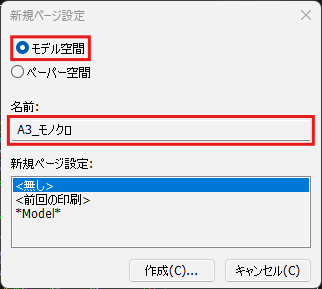
[新規ページ設定]ダイアログ
・[モデル空間]を選択
・任意の名前を入力し、[作成]ボタン
↓
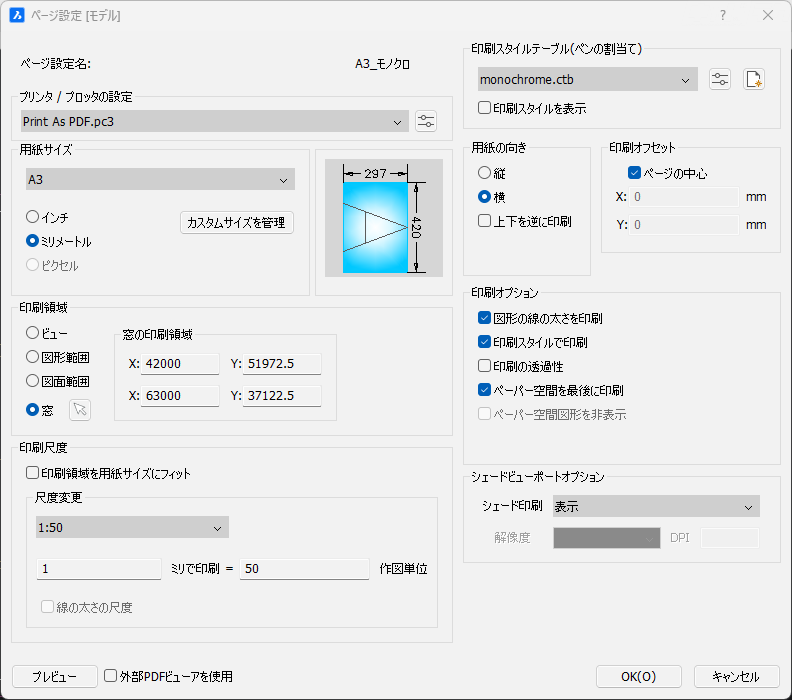
[ページ設定(モデル)]ダイアログの設定を行う
※各項目の詳細は、次の [ページ設定]ダイアログ を参照ください。
↓
[OK]ボタン
※[プレビュー]ボタンから印刷プレビューの確認が可能です。
↓
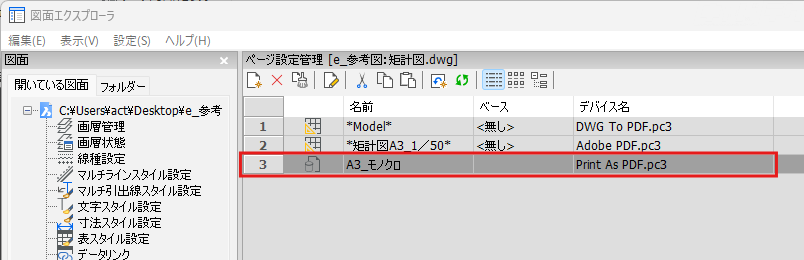
[図面エクスプローラ]ダイアログに戻り、ページ設定が作成される
(3)[ページ設定]ダイアログ
- プリンタ/プロッタの設定
印刷に使用するデバイスまたはPC3ファイルを指定します。- ・[印刷設定の編集]ボタン
- [印刷設定編集]ダイアログが開き、選択したプリンタ/プロッタの設定を編集できます。
- ・[印刷設定の編集]ボタン
- 用紙サイズ
選択したプリンタ/プロッタで使用可能な用紙サイズが表示されます。サイズの表示は、インチとミリメートルのどちらかを指定します。
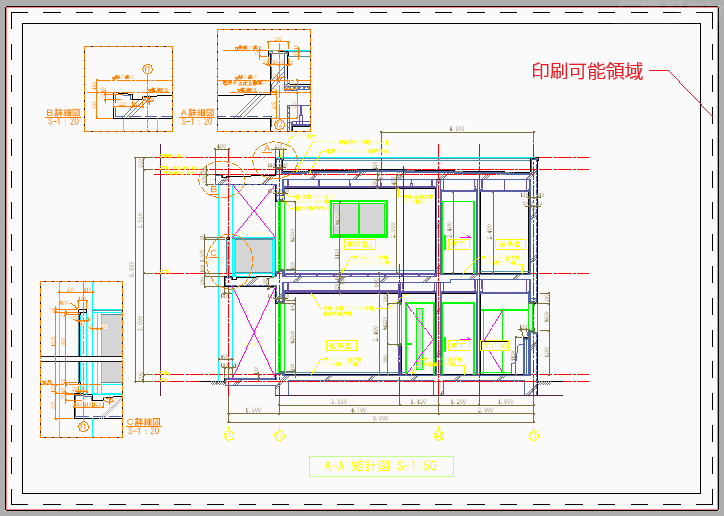
指定したプリンタ/プロッタと用紙サイズによって印刷可能領域(余白)が決まり、レイアウトにおいては下図のように破線で表示されます。
- 印刷領域
描画範囲のうち、印刷する部分を指定します。- ・ビュー
- カレント(現在)のビューまたは名前の付いたビューの範囲を印刷します。
- ・図形範囲
- 描画されているすべての図形を範囲に含めて印刷します。
※フリーズ画層の図形は範囲の対象外となります。
- 描画されているすべての図形を範囲に含めて印刷します。
- ・図面範囲 ※モデル空間の印刷のみ
- LIMITS(図面範囲)コマンドで指定した範囲を印刷します。
- ・レイアウト ※レイアウト印刷のみ
- レイアウトの印刷可能領域の内側にある図形が印刷されます。
- ・窓
- [印刷領域を選択]ボタンより指定した任意の範囲を印刷します。範囲は矩形の2つのコーナーを指定するか、座標値で指定します。
- ・ビュー
- 印刷尺度
- ・印刷領域を用紙サイズにフィット
- 指定した印刷領域が、選択した用紙サイズ内に収まるように尺度が調節されます。
- ・尺度変更
- 出力尺度を指定します。リストから選択するか、テキストボックスに数値を入力すると任意の尺度を指定できます。(例:1:500の尺度を指定したい場合、[1]ミリで印刷=[500]作図単位 と入力)
※尺度のリストは、SCALELISTEDIT(尺度リスト編集)コマンドを使用して編集が可能です。
- 出力尺度を指定します。リストから選択するか、テキストボックスに数値を入力すると任意の尺度を指定できます。(例:1:500の尺度を指定したい場合、[1]ミリで印刷=[500]作図単位 と入力)
- ・印刷領域を用紙サイズにフィット
- 印刷スタイルテーブル(ペンの割当て)
印刷に使用する印刷スタイルテーブルを選択または編集・作成します。- ・[印刷スタイルの編集]ボタン
- [印刷スタイルテーブルエディター]ダイアログが開き、選択した印刷スタイルテーブルの設定を編集できます。
- ・[新規印刷スタイルを作成]ボタン
- 印刷スタイルテーブルを新規作成します。
- ・印刷スタイルを表示
- チェックを入れると、作図領域に表示される図形に印刷スタイルが適用されます。
- ・[印刷スタイルの編集]ボタン
- 用紙の向き
用紙に対する図面の向きを指定します。- ・上下を逆に印刷
- 図面の上下の向きを逆にして印刷します。
- ・上下を逆に印刷
- 印刷オフセット
印刷領域のオフセット距離を指定します。- ・印刷の中心
- 印刷領域を用紙の中央に配置します。
- ・X / Y
- 印刷領域のX軸/Y軸方向のオフセット距離を指定します。
- ・印刷の中心
- 印刷オプション
印刷に反映させるオプションを指定します。- ・図形の線の太さを印刷
- 図形や画層に割り当てた線の太さを印刷に反映させるかどうかを指定します。
- ・印刷スタイルで印刷
- 図形に印刷スタイルを適用して印刷するかどうかを指定します。
- ・印刷の透過性
- 図形の透過性を印刷に反映させるかどうかを指定します。
- ・ペーパー空間を最後に印刷
- 印刷の順序を指定します。
- ・図形の線の太さを印刷
印刷設定
(1)図面を印刷する
(操作方法)
以下のいずれかの方法を選択
・BricsCADアイコン→印刷→印刷
・[出力]タブ→[出力]パネル→印刷
・コマンド:PRINT (ショートカット:Ctrl+P)
↓
[印刷]ダイアログ
↓
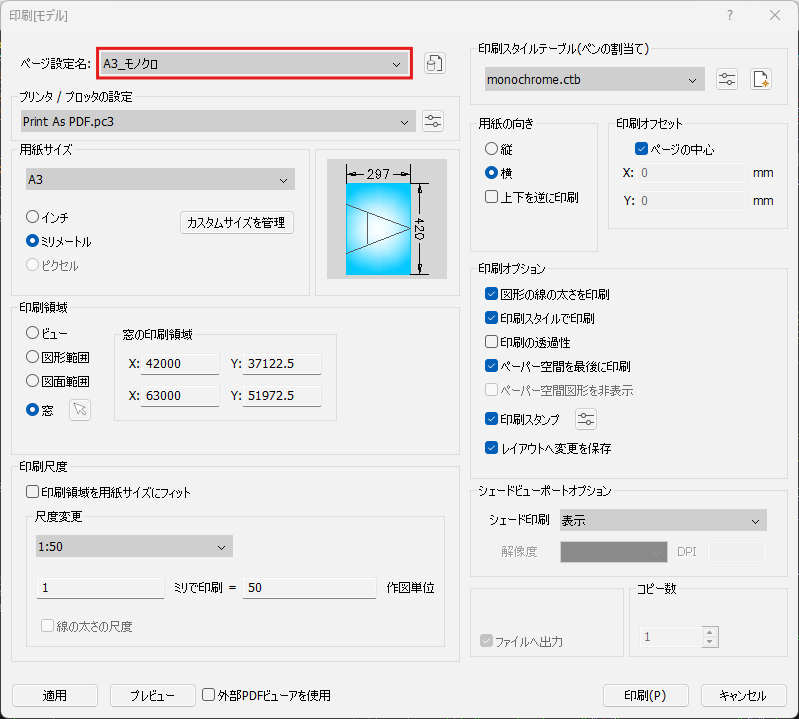
ページ設定を使用する場合は、[ページ設定名]より選択(使用しない場合は<無し>を選択)
↓
その他の項目を設定
※各項目の詳細は、次の [印刷]ダイアログ を参照ください。
↓
[印刷]ボタン
※[プレビュー]ボタンから印刷プレビューの確認が可能です。
(2)[印刷]ダイアログ
ここでは[印刷]ダイアログでのみ表示される項目について説明し、[ページ設定]ダイアログと重複している項目については、上記の [ページ設定]ダイアログ を参照ください。
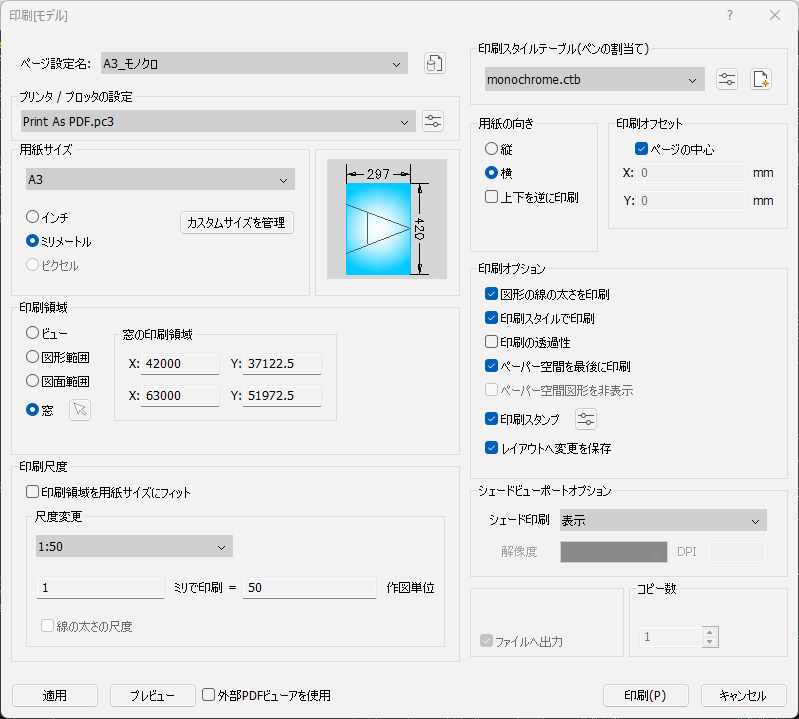
- ページ設定名
印刷に使用するページ設定を選択します。- ・[ページ設定を作成]ボタン
- [印刷]ダイアログの現在の設定を、新規のページ設定として保存します。
- ・[ページ設定を作成]ボタン
- 印刷オプション
- ・印刷スタンプ
- チェックを入れると、図面に印刷スタンプ(ファイル名、会社名、日付など)を配置できます。印刷スタンプの内容や配置位置等の設定は、[印刷スタンプの編集]ボタンより行います。
- ・レイアウトへ変更を保存
- [印刷]ダイアログで行った変更をモデル空間やレイアウトに保存します。
- ・印刷スタンプ
- コピー数
印刷する部数を指定します。
- [適用]ボタン
[印刷]ダイアログの現在の設定をモデル空間やレイアウトに保存します。